- Switchのゲーム配信には、パソコンも必要?
- キャプチャーボードやマイクは、どれを選べばいい?
- Switch 2の映像性能を生かすには、高い機材が必要?
結論からいうと、Switch・Switch 2のゲーム映像をYouTubeなどへPC経由で配信するには、基本的にPCとキャプチャーボードが必要です。
PS5とは異なり、Switch・Switch 2にはゲーム画面をそのままYouTubeなどへ公開配信する標準機能がありません。
ただし、最初から高額な機材をそろえる必要はありません。手持ちのPCが使えるか確認し、ゲーム機とモニターに合うキャプチャーボードを選ぶところから始めましょう。
自分の声を入れるならマイクやヘッドセット、顔を映すならカメラを追加します。必要な機材は、配信内容に合わせて選べます。
この記事では、Switch・Switch 2の配信に必要な機材、購入の優先順位、商品候補、接続方法まで解説します。
この記事でわかること
- Switch・Switch 2のゲーム配信に必要な機材
- 機材をそろえる優先順位と選び方
- キャプチャーボード・マイク・カメラのおすすめ候補
- Switch 2の映像性能に合った機材の選び方
- 接続手順と配信前の確認ポイント
1.Switch・Switch 2のゲーム配信に必要な機材
Switch・Switch 2のゲームをPC経由で配信する場合は、ゲーム機の映像をキャプチャーボードでPCへ取り込み、OBS Studioなどの配信ソフトから配信します。
必要な機材は次のとおりです。
| 機材・準備 | 役割 |
|---|---|
| TVモード対応のSwitch・Switch 2 | 配信するゲームを動かす |
| 対応ドック・電源 | HDMIで映像を出力する |
| 配信用PC | ゲーム映像や音声を配信する |
| キャプチャーボード | ゲーム映像と音声をPCへ取り込む |
| HDMI・USBケーブル | ゲーム機・キャプチャーボード・PCを接続する |
| テレビ・モニター | ゲームを操作する画面 |
| 配信ソフト・ネット接続・配信先アカウント | YouTubeなどへ配信する |
| マイク・ヘッドセット | 自分の声を入れる場合に使用 |
| カメラ・照明 | 顔を映したい場合に使用 |
ゲーム映像とゲーム音だけを配信するなら、マイクやカメラは必須ではありません。
(1)Switch LiteはTVモードに対応していない
初代Switchの通常モデル・有機ELモデル、Switch 2はTVモードに対応しています。
一方、Switch LiteにはTVモードがないため、この記事で紹介するHDMIキャプチャーボードを使った配信方法には対応していません。
キャプチャーボードを購入しても、Switch LiteからHDMI映像を出力できるようにはなりません。
また、Switch 2にはSwitch 2用の対応ドックと電源を使用します。初代Switchのドックを流用する前提で購入しないように注意してください。
(2)Switch 2のゲームチャットと公開配信は別
Switch 2には、フレンドと会話したりゲーム画面を共有したりできる「ゲームチャット」があります。
ただし、これはYouTubeなどへゲーム実況を公開配信する機能とは異なります。
フレンドに画面を見せたいだけなら、ゲームチャットで目的を満たせる場合もあります。
また、Switch 2の内蔵マイクやゲームチャット用カメラが、PC配信用のマイク・カメラとして自動的に使えるわけではありません。
(3)PC配信の基本的な仕組み
PC配信では、キャプチャーボードを使ってゲーム映像をPCへ取り込みます。
基本的な接続構成
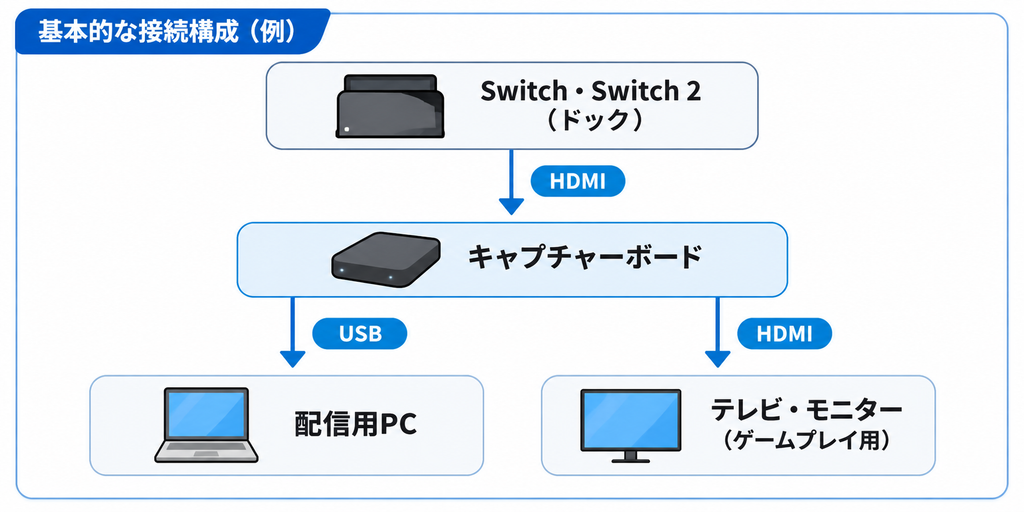
Switch・Switch 2のドック → キャプチャーボード → テレビ・モニター
キャプチャーボード → USB接続 → 配信用PC
PCではOBS Studioなどの配信ソフトを使用します。
OBS Studioは、ゲーム映像・マイク音声・画像などを組み合わせて配信できる無料ソフトです。
なお、ゲーム自体をSwitchで動かす場合でも、PCには映像を取り込み、配信用に処理する性能が必要です。
購入前に、キャプチャーボードの公式製品ページで、対応OS・CPU・GPU(グラフィック性能)・USB端子の条件を確認しましょう。配信ソフトの動作条件もあわせて確認してください。
2.そろえる順番は「配信できる状態→声→見た目」
配信機材は、最初からすべて購入する必要はありません。
まずはゲーム映像と音声を配信できる状態を整え、その後に必要な機材を追加しましょう。
優先順位①:ゲーム映像と音声を配信できる状態にする
最初に確認するのは、PC・キャプチャーボード・ケーブル・配信ソフトです。
PCを持っている場合は、キャプチャーボードの動作条件を満たしているか確認します。
USB端子は形状だけでなく、通信規格や速度も重要です。
また、普段使っているモニターの解像度やリフレッシュレートも確認しておきましょう。
リフレッシュレートとは、画面が1秒間に何回表示を更新できるかを表す数値です。
優先順位②:自分の声を聞き取りやすくする
実況する場合は、PC対応のマイクやヘッドセットを使用します。
まずは手持ちの機材を使い、短い録画で聞こえ方を確認しましょう。
声が小さい、ゲーム音に埋もれるといった問題があれば、入力音量やマイクの位置を調整します。
設定や設置位置で改善するなら、新しいマイクを購入する必要はありません。
優先順位③:カメラ・照明などを追加する
顔を映したい場合はWebカメラや照明を検討します。
顔出しをしない配信なら、どちらも不要です。
また、配信画面の切り替えなどは、最初はPCのショートカット操作で十分な場合もあります。
3.キャプチャーボードは、Switch・Switch 2の映像性能に合わせて選ぶ
キャプチャーボードを選ぶ際は、「PCへ取り込む映像」と「自分がゲームを遊ぶ映像」を分けて考えることが重要です。
- キャプチャー性能: PCへ取り込める映像の解像度やフレームレート
- パススルー性能: キャプチャーボードを経由して、モニターへ出力できる映像の条件
例えば、フルHD・60fpsで配信しながら、対応するモニターでは1440p・120Hzでゲームを遊ぶことも可能です。
1080pはフルHD、4Kはそれより細かい映像を表します。
60fps・120fpsは、1秒間に処理・出力される映像の枚数を表します。実際に画面へ表示できる枚数は、モニターのリフレッシュレートなどにも左右されます。
Switch 2のTVモードでは、最大4K・60fpsの映像出力に対応しています。1080p・1440pでは最大120fpsに対応しますが、4K・120fpsの出力には対応していません。
そのため、Switch 2だけで配信するなら、4K・120Hz対応のキャプチャーボードを必須条件にする必要はありません。
(1)まずは3製品の違いを比較
| 製品 | 最大キャプチャーの目安 | 主なパススルー性能 | 向いている人 |
|---|---|---|---|
| AVerMedia GC311G2 | 1080p・60fps | 4K・60Hz、1440p・144Hzなど | フルHD配信から 始めたい |
| Elgato Game Capture 4K S | 4K・60fps | 4K・60Hz、1440p・120Hzなど | 4K録画も考えている |
| Elgato Game Capture 4K X | 4K・144fps(SDR) | 4K・144Hzなど | PS5などとも 共用したい |
※メーカー公表の主な対応条件です。実際に利用できる設定は、ゲーム機・ゲーム・モニター・PCなどによって異なります。
初代Switchの配信だけなら、フルHD・60fps対応製品でも十分な場合があります。
以下の商品候補はメーカー公開仕様をもとに選定しています。実機での性能比較ではありません。
(2)とりあえず始める:AVerMedia GC311G2
発売時の店頭想定価格:14,850円前後(税込)
※現在の販売価格は販売店によって異なります。
フルHD・60fpsでの配信や録画から始めたい人には、AVerMedia GC311G2が候補になります。
最大1080p・60fpsのキャプチャーに対応し、パススルーでは4K・60Hzや1440p・144Hzなどの映像を扱えます。
主な特徴
- フルHD・60fpsで映像を取り込める
- 4K・60Hzや1440p・144Hzなどのパススルーに対応
- メーカーのSwitch 2対応一覧にも掲載されている
初代Switchの配信や、Switch 2でゲームを高解像度の画面に表示しながらフルHDで配信したい人に向いています。
ただし、4K録画や120fpsでのキャプチャーには向きません。
また、HDMIケーブルは公式の同梱品一覧に含まれていないため、不足する分を確認しましょう。PC側のUSB 3.0対応も必要です。
(3)4K録画も考える:Elgato Game Capture 4K S
メーカー公式価格:22,980円(税込・確認時点)
フルHD配信だけでなく、4K録画も考えている人には、Elgato Game Capture 4K Sが候補になります。
最大4K・60fpsのキャプチャーに対応し、1440p・120Hzなどのパススルーにも対応しています。
主な特徴
- 4K・60fpsでの映像取り込みに対応
- 1440p・120Hzなどのパススルーに対応
- OBS Studioなどの配信ソフトで使用できる
Switch 2で高解像度の録画を残したい人に向いています。
一方、初代Switchの配信だけを考えている場合や、フルHD録画で十分な場合は、追加費用に見合うか確認しましょう。
4K・120Hzのパススルーには対応していません。
付属品にはUSB-CケーブルとHDMIケーブル1本が含まれます。PC側の端子形状・通信規格と、配信環境に必要なケーブルがそろうか確認しましょう。
4K・60fpsでの映像取り込みに対応していますが、実際に4Kでライブ配信できるかは、PCの性能や配信サービスの対応条件、通信環境によって異なります。
Elgato Game Capture 4K S公式製品ページ
(4)複数のゲーム機で性能を生かす:Elgato Game Capture 4K X
メーカー公式価格:37,980円(税込・確認時点)
Switch 2だけでなく、PS5などの4K・120Hz対応環境でも使いたい人には、Elgato Game Capture 4K Xが候補になります。
主な特徴
- 4K・120Hzなどの高性能な映像出力に対応
- 最大4K・144fps(SDR)のキャプチャーに対応
- 対応環境ではVRRのパススルーも利用できる
最大性能を利用するには、PC側にUSB 3.2 Gen 2(10Gbps)対応ポートなどが必要です。USBの接続速度によって利用できる録画形式や画質が変わるため、購入前にPCの仕様を確認しましょう。
また、HDRで取り込む場合は、SDRとは異なる制限があります。
Switch 2は4K・120fpsの映像を出力できないため、Switch 2だけで使うなら上位機能を生かせない場合があります。
4K Sなどで目的を満たせるなら、無理に高額な製品を選ぶ必要はありません。
Elgato Game Capture 4K X公式製品ページ
(5)Switch 2でVRRを使う場合の注意
VRRは、ゲームのフレームレートに合わせて画面の更新タイミングを調整し、映像の乱れなどを抑える機能です。
Switch 2は本体更新によって、TVモードでもVRRを利用できるようになりました。
ただし、対応するゲーム・モニター・キャプチャーボードなどが必要です。
Elgatoは、4K S・4K X・4K Proを使用した際に、Switch 2でVRR対応ゲームを起動すると本体が停止する問題と対処方法を案内しています。
VRRを使いたい場合は、メーカーが公開している更新や設定方法を確認しましょう。
また、4K・HDR・VRRの組み合わせには製品ごとの制限があります。これらを重視する場合は、購入前に最新の対応条件を確認してください。
参考:Elgato公式|Switch 2のVRRに関する対処方法
4.声を入れる機材は、PCへの接続方法から選ぶ
Switch・Switch 2のPC配信で自分の声を入れる場合は、マイクやヘッドセットを使用します。
基本的には、ゲーム音をキャプチャーボードから、自分の声をPCにつないだマイクから取り込みます。
ゲーム機にマイクを接続しただけで、PCの配信ソフトへ声が自動的に送られるわけではありません。
まずはPC対応の手持ちヘッドセットやマイクから試しましょう。
(1)とりあえず試す:手持ちのマイク・ヘッドセット
すでにPC対応のマイクやヘッドセットを持っている場合は、新しく購入する必要はありません。
PCに接続し、OBS Studioなどの配信ソフトでマイク音声を追加します。
短い録画で声の大きさや周囲の音を確認してください。
(2)聞く・話すをまとめる:Logicool G G335
メーカー公式販売価格:7,400円(税込・確認時点)
ゲーム音を聞く機能とマイクを一つにまとめたい人には、Logicool G G335が候補になります。
3.5mm接続の有線ゲーミングヘッドセットです。
主な特徴
- ヘッドホンとマイクが一体になっている
- マイクを上げるとミュートできる
- マイクを机の上に置く必要がない
PCにマイク入力とヘッドホン出力が別々に用意されている場合は、対応する分岐ケーブルなどが必要になることがあります。
購入前にPC側の端子を確認しましょう。
(3)声の収録にこだわる:FIFINE AmpliGame AM8
メーカー公式価格:10,299円(税込・AM8基本セット、確認時点)
イヤホンやヘッドホンはそのまま使い、マイクだけを独立させたい人には、FIFINE AmpliGame AM8が候補になります。
USBとXLRの両方に対応したダイナミックマイクです。
主な特徴
- USB接続で使い始められる
- マイク単体で位置や向きを調整できる
- XLR接続にも対応する
Switch・Switch 2のPC配信では、PCへUSB接続して使用する方法が基本です。
XLR接続で使う場合は、別途対応するオーディオインターフェースなどが必要になります。
また、マイクを口元から離して設置すると、声が聞き取りにくくなる場合があります。
購入時は、基本セットとマイクアーム付きセットなどの内容を確認しましょう。
5.カメラ・照明・操作機器は、必要なものだけ追加する
顔を映さずにゲーム画面と声だけを配信するなら、カメラや照明は不要です。
顔出しする場合は、配信用PCにWebカメラを接続します。
(1)顔出し用Webカメラ
| 選び方 | 製品候補 | 特徴 |
|---|---|---|
| とりあえず顔を映したい | Logicool Brio 100 | フルHD対応。 手軽に始めたい人向け |
| 映像の滑らかさを重視 | Elgato Facecam MK.2 | フルHD・60fps対応。 固定ピント方式 |
Logicool Brio 100
フルHDで顔出し配信を始めたい人の候補です。
自動光補正やプライバシーシャッターなどを備えています。
Elgato Facecam MK.2
フルHD・60fpsで撮影でき、映像を細かく調整したい人に向いています。
固定ピント方式のため、カメラと顔の距離を確認して選びましょう。
(2)マイクアーム・照明・操作機器
必要に応じて、次の機材も検討できます。
| 製品 | 用途 |
|---|---|
| Elgato Wave Mic Arm LP | マイクを口元に近づけ、位置を調整する |
| Elgato Key Light Neo | 顔を明るく照らす |
| Elgato Stream Deck Neo | PC上の配信操作などをキーに割り当てる |
いずれも配信開始時には必須ではありません。
付属スタンドや部屋の照明で困っていないなら、後回しにしてよいでしょう。
6.配信前に、映像・音声・通信環境を確認する
機材をそろえたら、配信を始める前に動作を確認しましょう。
(1)映像の接続手順
HDMIパススルー対応のキャプチャーボードを使う場合、基本的な接続は次のとおりです。
- Switch・Switch 2の対応ドックと、キャプチャーボードの「HDMI IN」を接続する
- キャプチャーボードの「HDMI OUT」とゲーム用モニターを接続する
- キャプチャーボードとPCをUSBケーブルで接続する
- PCでOBS Studioなどの配信ソフトを起動する
- 配信ソフトにキャプチャーボードの映像と音声を追加する
この構成ではHDMIケーブルを2本使用します。付属品を確認し、不足する分だけ用意しましょう。
ゲームは基本的に、パススルー先のモニターを見ながら操作します。PCのプレビュー画面には遅延が生じる場合があるためです。
OBS Studioでは「映像キャプチャデバイス」から接続機器を選びます。
(2)ゲーム音と自分の声を確認する
ゲーム音はキャプチャーボードから、自分の声はPCにつないだマイクから取り込みます。
Switch・Switch 2にイヤホンやヘッドホンを接続すると、音声出力の設定によってはHDMI側からゲーム音が取り込めなくなる場合があります。
モニターにイヤホン出力があれば、そこからゲーム音を聞く方法も検討できます。
また、PCでゲーム音を聞く場合は、遅延や音声の二重取り込みが発生していないか確認しましょう。
ゲームチャットなどの通話音声を配信に含める場合は、取り込み方法を別途確認し、通話相手の同意も得てください。
(3)通信環境と配信テストを確認する
ゲーム配信では、インターネットのアップロード速度(上り速度)と通信の安定性も重要です。
配信する画質やフレームレートに必要な通信速度は、利用する配信サービスの推奨設定を確認しましょう。
配信前には、短い録画やテスト配信で次の点を確認してください。
- ゲーム画面が正しく映っているか
- ゲーム音と自分の声が聞こえるか
- 音声が二重に取り込まれていないか
- 映像と音声が大きくずれていないか
- 配信中もゲームを快適に操作できるか
- 通信が安定しているか
また、ゲームによっては配信に関するガイドラインが定められています。
任天堂のゲームを配信する場合は任天堂の投稿ガイドラインを確認し、他社のゲームは各社の条件も確認してください。
参考:任天堂公式|ネットワークサービスにおける任天堂の著作物の利用に関するガイドライン
7.まとめ|配信環境を整え、不足する機材だけ選ぼう
Switch・Switch 2のゲームをYouTubeなどへPC経由で配信するには、対応ドック・PC・キャプチャーボード・ケーブル・配信ソフトなどが必要です。
まずは手持ちのPCが使えるか確認し、ゲーム機とモニターに合うキャプチャーボードを選びましょう。
| やりたいこと | 選び方 |
|---|---|
| 初代Switchで配信を始めたい | フルHD・60fps対応製品から検討 |
| Switch 2で4K録画もしたい | 4Kキャプチャー対応製品を検討 |
| Switch 2で120fpsのプレイを維持したい | 対応する解像度とパススルー性能を確認 |
| PS5などとも共用したい | 複数のゲーム機の映像出力条件に合う製品を選ぶ |
| 顔を出さずに実況したい | カメラや照明は不要 |
| フレンドとの画面共有だけが目的 | Switch 2のゲームチャットも検討 |
キャプチャーボードは、配信画質だけでなく、自分が遊ぶ画質や滑らかさも確認して選ぶことが大切です。
マイクは手持ちの機材から試し、カメラや照明は必要になってから追加しましょう。
最初からすべての機材をそろえる必要はありません。
まずは配信できる状態を整え、不足している機材だけを追加することで、無駄な出費を抑えながら自分に合った配信環境を作れます。