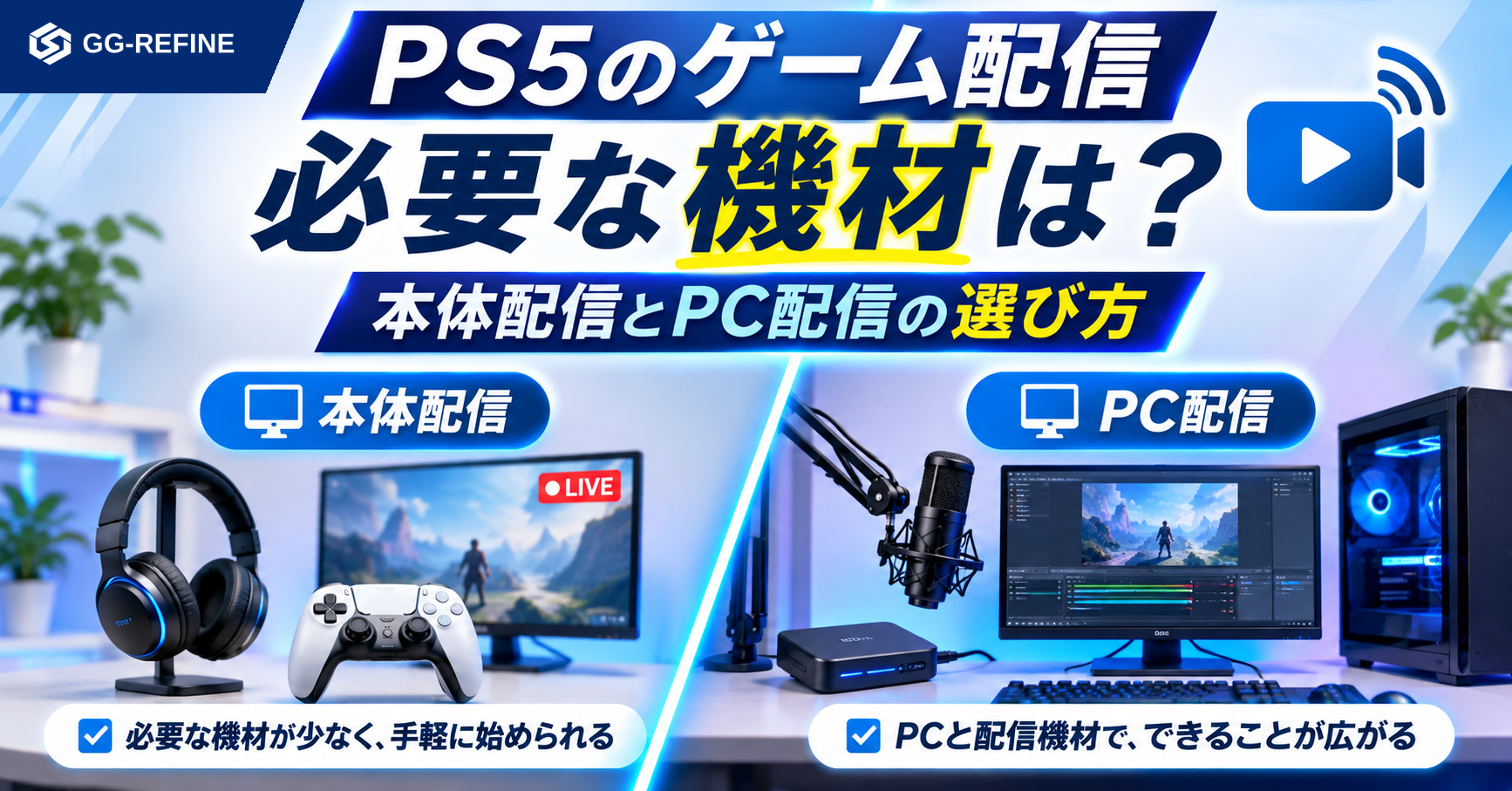
- PS5の配信は、パソコンがなくても始められる?
- マイクやキャプチャーボードは、どれから買えばいい?
- 配信をしながら、いつもの画質や滑らかさで遊びたい。

結論からいうと、PS5はパソコンやキャプチャーボードがなくてもゲーム配信を始められます。
PS5本体のブロードキャスト機能を使えば、いつものPS5・コントローラー・テレビやモニターに、インターネット接続と配信先アカウントがあれば配信できます。
自分の声を入れたい場合も、最初はDualSenseの内蔵マイクから試せるため、配信用マイクを急いで購入する必要はありません。
一方、ゲーム映像にオリジナルの画像や文字を自由に重ねたり、待機画面を用意したりしたい場合は、PCを使った配信が選択肢になります。
PC配信では、対応するPCとOBS Studioなどの配信ソフトを使用します。PS5の映像をHDMI経由でPCへ取り込む場合は、キャプチャーボードと接続ケーブルも必要です。
この記事では、PS5の配信方法の違いから、必要な機材、購入する優先順位、おすすめの製品候補まで解説します。
この記事でわかること
- PS5本体配信とPC配信の違い・基本的な始め方
- 配信方法ごとに必要な機材と購入する優先順位
- マイク・キャプチャーボード・カメラの選び方
- 配信中も希望する画質や滑らかさで遊ぶための確認事項
- 配信前に確認したい映像・音声・通信環境
1.必要な機材は「PS5本体で配信するか」で変わる
PS5のゲーム配信には、大きく分けて「PS5本体から配信する方法」と「PCを使って配信する方法」があります。
まずは、必要な機材の違いを確認しましょう。
| 機材・準備 | PS5本体から配信 | PCを使って配信 |
|---|---|---|
| PS5・コントローラー・画面 | 必要 | 必要 |
| インターネット接続・配信先アカウント | 必要 | 必要 |
| 配信用PC | 不要 | 必要 |
| OBS Studioなどの配信ソフト | 不要 | 必要 |
| キャプチャーボード | 不要 | HDMI映像をPCへ取り込む場合に必要 |
| HDMI・USBケーブル | 通常のプレイ環境で使用 | HDMI取り込みでは追加の接続にも使用 |
| 自分の声を入れるマイク | DualSense内蔵マイクから試せる | 声を入れる場合はPC対応マイクなどを用意 |
| イヤホン・ヘッドホン | 音の回り込み対策に便利 | 音声の接続方法に合わせて用意 |
| カメラ・照明 | 顔を映したい場合に検討 | 顔を映したい場合に検討 |
キャプチャーボードとは、PS5の映像や音声をPCへ取り込むための機器です。
PS5本体のブロードキャスト機能を使うだけなら、キャプチャーボードは必要ありません。
また、自分の声を入れない配信なら、マイクを新しく購入する必要はありません。
(1)まず試したいなら、PS5本体の配信機能から
YouTubeやTwitchでゲーム画面を配信したいなら、最初はPS5本体のブロードキャスト機能がおすすめです。
基本的な手順は次のとおりです。
- YouTubeやTwitchなど、利用する配信サービスのアカウントを準備する
- PS5で配信先アカウントを連携する
- 配信したいゲームを起動する
- コントローラーのクリエイトボタンを押し、「ブロードキャスト」を選択する
- 配信先を選び、タイトルや音声などの設定を確認する
- 「ブロードキャストを開始」を選択する
PS5側では、配信画質やマイク音声、カメラなどの設定も変更できます。
また、視聴者のコメントなどを画面に表示する機能も用意されています。
ただし、配信画面の自由なレイアウト変更や、複数の画面を切り替えるような演出には制限があります。
配信サービスによっては、アカウントの認証や利用条件の確認が必要です。また、配信を視聴できる範囲にも注意しましょう。
参考:PlayStation公式|PS5のブロードキャスト手順
(2)画面づくりや音声調整にこだわるなら、PC配信
ゲーム映像にオリジナルの画像や文字を自由に重ねたり、待機画面を用意して切り替えたりしたい場合は、PC配信を検討しましょう。
この記事では、PS5の映像をHDMI経由でキャプチャーボードに取り込む方法を中心に紹介します。
一般的な接続構成は次のとおりです。
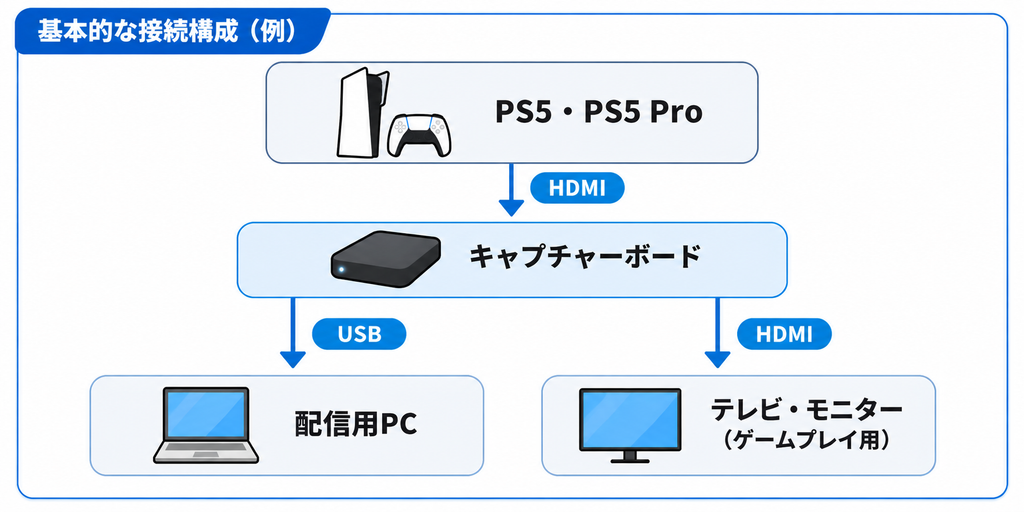
PS5 → キャプチャーボード → ゲーム用モニター
キャプチャーボード → USB接続 → 配信用PC
PCには、OBS Studioなどの配信ソフトをインストールします。
OBS Studioは、ゲーム映像・マイク音声・画像などを組み合わせ、YouTubeやTwitchなどへ配信できる無料ソフトです。
基本的な配信手順は次のとおりです。
- PS5・キャプチャーボード・モニター・PCを接続する
- PCにOBS Studioなどの配信ソフトをインストールする
- 配信ソフトでキャプチャーボードの映像を追加する
- マイクやゲーム音が取り込まれているか確認する
- 配信サービスのアカウントを連携し、画質などを設定する
- 短い録画や配信テストを行い、問題がなければ配信を開始する
なお、キャプチャーボードによっては、メーカーが提供する配信ソフトを使える場合もあります。
また、PS Remote Playを利用してPCへゲーム画面を表示するなど、キャプチャーボードを使わない方法もあります。ただし、通信環境や映像の遅延など、HDMI接続とは条件が異なります。
PCを購入する前に、手持ちのPCがキャプチャーボードと配信ソフトの動作条件を満たしているか確認しましょう。
PS5でゲームを動かす場合でも、PCには映像を取り込み、配信向けに処理する性能が必要です。
2.そろえる順番は「配信できる状態→声→見た目」
配信機材は、最初からすべて購入する必要はありません。
まずは配信方法を決め、必要な機材からそろえましょう。
優先順位①:ゲーム映像と音声を配信できる状態にする
本体配信なら、PS5と配信先アカウントの連携、インターネット接続を確認します。
PC配信なら、PC・キャプチャーボード・ケーブル・配信ソフトが正しく動作することを確認します。キャプチャーボードを使わない方法を選ぶ場合は、その方法に必要な環境を確認してください。
優先順位②:自分の声を聞き取りやすくする
実況する場合は、配信方法に合ったマイクを使いましょう。
PS5本体配信なら、DualSenseの内蔵マイクや手持ちのヘッドセットから試してみましょう。
PC配信では、PCに接続した対応マイクなどを使い、配信ソフトへ声が入力されるか確認してください。
DualSenseの内蔵マイクを使っていても、その音声がHDMI経由で自動的にPCの配信ソフトへ送られるわけではありません。
短い録画を確認し、声が小さい、ゲーム音に埋もれる、周囲の音が入りすぎるといった問題があるかを調べます。
音量設定やマイクの位置で改善するなら、買い替えは不要です。
優先順位③:カメラ・照明・操作機器を追加する
顔を映したい場合はカメラや照明を検討します。
顔を出さない配信なら、どちらも必要ありません。
コメント確認も、最初は手持ちのスマートフォンなどを活用できます。ただし、端末で再生した配信音がマイクへ入らないよう、音量を消しておきましょう。
3.PC配信のキャプチャーボードは、遊ぶ画質も確認する
PC配信でPS5の映像をHDMI経由で取り込む場合は、キャプチャーボードを使用します。
選ぶ際に重要なのは、「PCへ取り込む映像」と「自分がゲームを遊ぶ映像」を分けて考えることです。
- キャプチャー性能: PCへ取り込める映像の解像度やフレームレート
- パススルー性能: キャプチャーボードを経由して、ゲーム用モニターへ出力できる映像の条件
解像度は映像の細かさを表し、フレームレートは1秒間に表示する映像の枚数を表します。
例えば、1080pはフルHD、60fpsは1秒間に60枚の映像を扱うことです。
また、120Hz対応のモニターは、1秒間に最大120回画面を書き換えられます。ただし、ゲーム側も対応している必要があります。
フルHDで配信しながら、自分は4K・120Hzで遊びたい場合は、4K・120Hzのパススルーに対応した機器が必要です。
なお、PS5本体から直接配信する場合は、キャプチャーボードを経由しないため、このような機器による映像出力の制限を受けません。
(1)まずは3製品の違いを比較
| 製品 | 最大キャプチャーの目安 | パススルーの目安 | 向いている人 |
|---|---|---|---|
| AVerMedia GC311G2 | 1080p・60fps | 4K・60Hz、1440p・144Hzなど | フルHD配信から 始めたい |
| Elgato 4K S | 4K・60fps | 4K・60Hz、1440p・120Hzなど | 4K録画や1440p・120Hzのプレイも 考えている |
| Elgato 4K X | 4K・144fps(SDR) | 4K・144Hzなど | 4K・120Hzで遊びながらPC配信したい |
※表の数値はメーカーが公表している主な最大対応条件です。実際に利用できる解像度・フレームレートは、PS5・ゲーム・モニター・PC・ケーブルなどの対応状況によって異なります。HDRやVRRの対応条件も製品ごとに確認してください。
なお、Elgato 4K Sは1080p・240Hzのパススルーにも対応しています。ただし、4K・120Hzには対応していません。
(2)とりあえず始める:AVerMedia GC311G2
発売時の店頭想定価格:14,850円前後(税込)
フルHD・60fpsでの配信や録画から始めたい人には、AVerMedia GC311G2が候補になります。
最大1080p・60fpsのキャプチャーに対応し、パススルーでは4K・60Hzや1440p・144Hzなどの映像を扱えます。
主な特徴は次のとおりです。
- フルHD・60fpsでゲーム映像を取り込める
- 4K・60Hzの画面で遊びながら配信できる
- メーカー提供の配信ソフトを利用できる
- USB 3.0接続に対応する
フルHDでの配信を中心に考えている人に向いています。
一方、4K・120Hzのプレイ環境を維持したい人や、4Kで録画したい人には向きません。
また、HDMIケーブルは公式の同梱品一覧に含まれていないため、必要な本数を確認しておきましょう。
(3)4K録画も考える:Elgato Game Capture 4K S
メーカー公式価格:22,980円(税込・確認時点)
フルHD配信だけでなく、4Kでの録画も考えている人には、Elgato Game Capture 4K Sが候補になります。
最大4K・60fpsのキャプチャーに対応し、1440p・120Hzなどのパススルーにも対応しています。
主な特徴は次のとおりです。
- 4K・60fpsでの映像取り込みに対応
- 1440p・120Hzなどのパススルーに対応
- OBS Studioなどの配信ソフトで使用できる
- USB-C接続に対応する
フルHD配信から始め、将来的に高解像度の録画にも取り組みたい人に向いています。
ただし、4K・120Hzのパススルーには対応していません。
PS5で4K・120Hzのゲームを楽しんでいる場合は、プレイ環境を維持できるか確認する必要があります。
また、付属のUSBケーブルは両端がUSB-Cのため、PC側の端子形状と通信規格を確認してください。
Elgato Game Capture 4K S公式製品ページ
(4)PS5の高性能な表示環境を生かす:Elgato Game Capture 4K X
メーカー公式価格:37,980円(税込・確認時点)
4K・120Hz対応のゲームやモニターを使い、配信中もそのプレイ環境を維持したい人には、Elgato Game Capture 4K Xが候補になります。
HDMI 2.1に対応し、4K・120Hzを含む高解像度・高フレームレートの映像をパススルーできます。
主な特徴は次のとおりです。
- 4K・120Hzなどの高性能な映像出力に対応
- 最大4K・144fps(SDR)のキャプチャーに対応
- 対応環境ではVRRのパススルーも利用できる
- OBS Studioなどの配信ソフトで使用できる
VRRは、ゲームのフレームレートに合わせて画面の更新タイミングを調整し、映像の乱れなどを抑える機能です。
最大4K・144fps(SDR)の取り込みに対応していますが、実際に利用できる設定は入力映像、PCのUSB接続性能、OS、配信ソフトなどによって異なります。
また、PS5のゲーム出力は最大120Hzのため、製品側が144Hzに対応していても、PS5で144fpsのゲーム映像を出力できるわけではありません。
PCとの接続には、最大性能を利用するためのUSB 3.2 Gen 2対応ポートが必要です。
USB-Cという端子の形だけでは通信速度を判断できないため、PCの仕様も確認しましょう。
HDRで取り込む場合は、SDRとは異なる対応条件や制限があります。利用するOSや配信ソフトも含めてメーカー仕様を確認してください。
4K・60Hzまでのモニターを使っている人や、本体配信で十分な人には、追加費用のメリットが小さい場合があります。
Elgato Game Capture 4K X公式製品ページ
4.声を入れる機材は、接続先から選ぶ
配信で自分の声を入れたい場合は、マイクやヘッドセットを使用します。
商品を選ぶ前に確認したいのは、PS5本体につなぐのか、配信用PCにつなぐのかという点です。
PC対応のマイクが、必ずPS5でも使えるとは限りません。
以下では、手軽に始める方法から、マイクを独立させる方法まで紹介します。
※商品候補はメーカー公開仕様をもとに選定しています。実際に使用して音質を比較した順位ではありません。掲載価格はメーカー公式サイトで確認した税込価格です。価格や販売状況は変更される場合があります。
(1)とりあえず試す:DualSenseの内蔵マイクと手持ちのイヤホン
PS5本体から配信するなら、最初はDualSenseの内蔵マイクを使ってみましょう。
テレビやモニターのスピーカーから出たゲーム音をマイクが拾う場合は、PS5に対応するイヤホンやヘッドホンを使う方法があります。
内蔵マイクでは操作音や周囲の音が気になる場合もあるため、短い録画で実際の聞こえ方を確認してください。
まずは追加購入せず、手持ちの機材で試すことをおすすめします。
(2)コスパ重視:Logicool G G335
メーカー公式販売価格:7,400円(税込・確認時点)
ゲーム音を聞く機能と、自分の声を入れるマイクを一つにまとめたい人には、Logicool G G335が候補になります。
3.5mm接続の有線ゲーミングヘッドセットで、PS5ではDualSenseのヘッドセット端子へ接続して使用できます。
主な特徴は次のとおりです。
- ヘッドホンとマイクが一体になっている
- マイクを上げるとミュートできる
- マイクを机の上に置く必要がない
- PS5だけでなくPCなどでも使用できる
口元にマイクを配置しやすいため、ゲームをしながら声を入れたい人に向いています。
一方、すでに使いやすいヘッドセットを持っている場合は、無理に買い替える必要はありません。
(3)マイクの設置・調整にこだわる:FIFINE AmpliGame AM8
メーカー公式価格:10,299円(税込・AM8基本セット、確認時点)
イヤホンやヘッドホンはそのまま使い、自分の声を入れるマイクだけを独立させたい人には、FIFINE AmpliGame AM8が候補になります。
USBとXLRの両方に対応したダイナミックマイクです。
ダイナミックマイクは、音を拾う仕組みによるマイクの種類の一つです。AM8は口元へ適切に配置して使用することが重要になります。
主な特徴は次のとおりです。
- USB接続で使い始められる
- メーカーがPS5やWindows PCへの対応を案内している
- マイク単体で位置や向きを調整できる
- XLR接続にも対応し、対応する音響機器を使った構成にも発展できる
PS5本体配信ではPS5へ、PC配信ではPCへUSB接続する方法が基本です。
XLR接続で使用する場合は、別途対応するオーディオインターフェースなどが必要です。 PS5本体から配信する場合は、メーカーが案内するUSB接続での使用を基本にしましょう。
また、PCにつないだマイクの音声が、自動的にPS5のゲーム内通話やパーティーへ送られるわけではありません。
マイクを口元から離して設置すると、声が聞き取りにくくなる場合があります。
机の上にマイクを置くスペースがない場合は、ヘッドセットの方が使いやすいこともあります。
購入時は、AM8本体の基本セットと、マイクアーム付きセットなどを間違えないように確認しましょう。
5.カメラ・照明・操作機器は、必要なものだけ追加する
(1)顔を映す場合は、配信方法に合うカメラを選ぶ
顔を映さずにゲーム画面と声だけを配信するなら、カメラは必要ありません。
顔を映したい場合は、PS5本体配信とPC配信で対応するカメラが異なることに注意しましょう。
PS5本体配信の場合
PlayStation公式が対応を案内しているPS5用HDカメラなどを確認してください。
一般的なPC用USBカメラを、そのままPS5で使用できるとは限りません。
参考:PlayStation公式|ブロードキャストで使うカメラ
PC配信の場合
PCへ接続するWebカメラを使えます。OBS Studioなどの配信ソフトで、ゲーム映像にカメラ映像を重ねることも可能です。
用途別の候補は次のとおりです。
| 選び方 | 製品候補 | 特徴 |
|---|---|---|
| とりあえず顔を映したい | Logicool Brio 100 | フルHD対応。シンプルなカメラから始めたい人向け |
| 映像の滑らかさや調整を重視 | Elgato Facecam MK.2 | フルHD・60fps、映像調整に対応。固定ピント方式 |
Brio 100は、手軽に顔出し配信を始めたい人の候補です。
Facecam MK.2は、フルHD・60fpsで撮影でき、PC上で映像を細かく調整したい人に向いています。
なお、Facecam MK.2は固定ピント方式で、メーカーが案内する焦点範囲は30〜120cmです。設置距離を確認して選びましょう。
(2)照明や操作機器は、困ってから追加する
配信を始めた後、必要に応じて追加すると便利な機材もあります。
例えば、マイクを口元に近づけたい場合はマイクアーム、顔が暗く映る場合は撮影用ライトが候補になります。
- Elgato Wave Mic Arm LP:マイクの位置を調整するためのアーム
- Elgato Key Light Neo:顔を照らすためのライト
- Elgato Stream Deck Neo:PC上の配信操作などをキーに割り当てられる機器
ただし、これらは最初から必要なものではありません。
配信画面の切り替えも、まずはPCのショートカット操作などで足りるか試してみましょう。
Stream Deck NeoはPC上の操作を便利にする機器であり、PS5本体へ直接つないでブロードキャストを操作するものとしては紹介していません。
6.配信前に、映像・音声・通信環境を確認する
必要な機材をそろえたら、配信を始める前に動作を確認しましょう。
特にPC配信では、映像が映っていても音声が取り込まれていないことがあります。
(1)PC配信では、映像の接続順序を確認する
HDMIパススルー対応のキャプチャーボードを使う場合、基本的な接続は次のとおりです。
- PS5のHDMI出力を、キャプチャーボードの「HDMI IN」へ接続する
- キャプチャーボードの「HDMI OUT」を、ゲーム用モニターへ接続する
- キャプチャーボードとPCをUSBケーブルで接続する
- PCでOBS Studioなどの配信ソフトを起動する
- 配信ソフトにキャプチャーボードの映像と音声を追加する
ゲームは基本的に、キャプチャーボードを経由して接続したモニターの映像を見ながら操作します。
配信ソフトのプレビュー画面には遅延が生じる場合があるため、ゲーム用モニターでのプレイを基本にするとよいでしょう。
また、映像が黒く表示される場合は、PS5のHDCP設定を確認します。
HDCPは、保護された映像のコピーを防ぐための仕組みです。
ゲーム映像をキャプチャーボードへ取り込む際は、使用する製品の公式接続ガイドに従って設定してください。
動画配信サービスなど、著作権保護された映像を取り込むための方法ではありません。
(2)ゲーム音・自分の声・フレンドの声を分けて確認する
配信では、次の3種類の音声を区別して考えましょう。
| 音声 | 主な確認ポイント |
|---|---|
| ゲーム音 | PS5から配信ソフトへ正しく取り込まれているか |
| 自分の声 | マイクの接続先・音量・ミュート設定が適切か |
| フレンドの声 | 配信への共有設定や音声経路が適切か |
PS5やDualSenseにヘッドセットを接続すると、音声出力の設定によっては、HDMI側からゲーム音が取り込めなくなる場合があります。
PC配信では、ゲーム音をHDMI経由で取り込むのか、別の音声機器を使うのかを確認してください。
また、PCに接続したマイクの声が、PS5のパーティーチャットにも自動的に送られるわけではありません。
フレンドの声を配信へ含めたい場合は、PS5側の共有設定や、使用する音声機器の接続方法も確認する必要があります。
通話相手の声を配信する場合は、事前に本人へ伝え、必要な同意を得ましょう。
(3)インターネットの上り速度と安定性を確認する
ゲーム配信では、映像や音声をインターネットへ送り続ける必要があります。
そのため、ダウンロード速度だけでなく、アップロード速度(上り速度)と通信の安定性も重要です。
通信が不安定な場合は、映像が止まったり、画質が低下したりする可能性があります。
確認したいポイントは次のとおりです。
- 配信する画質に対して十分な上り速度があるか
- 配信中に通信が不安定にならないか
- Wi-Fi接続で問題が出る場合、有線LANを利用できるか
- 配信サービスが推奨する画質や通信設定に合っているか
必要な通信速度は、配信先や設定する解像度・フレームレートなどによって異なります。
一律の数値で判断せず、利用する配信サービスの推奨設定を確認しましょう。
(4)短い録画と配信テストを行う
配信を始める前に、まずは短い録画で映像と音声を確認しましょう。
- ゲーム画面が正しく映っているか
- 自分の声が聞き取りやすいか
- ゲーム音が大きすぎないか
- 音声が二重に取り込まれていないか
- 映像と音声が大きくずれていないか
- 配信中も希望する画質や滑らかさで遊べるか
その後、配信先の公開設定を確認し、通信を含めた配信テストへ進みます。
また、ゲームによっては配信に関するガイドラインが定められています。配信するタイトルの公式ルールも確認してください。
7.まとめ|配信方法を決めて、不足する機材だけ選ぼう
PS5のゲーム配信は、本体のブロードキャスト機能を使えば、配信用PCやキャプチャーボードを購入せずに始められます。
まずはDualSenseの内蔵マイクや手持ちのイヤホン・ヘッドセットを使い、配信できる状態を整えてみましょう。
一方、ゲーム画面にオリジナルの画像を重ねたり、待機画面を用意したりしたい場合は、PC配信が選択肢になります。
PC配信では、対応するPCとOBS Studioなどの配信ソフトを使用します。HDMI経由でPS5の映像を取り込む場合は、キャプチャーボードと接続ケーブルも必要です。
配信方法を選ぶ際は、次のように考えると分かりやすくなります。
| やりたいこと | おすすめの方法 |
|---|---|
| まずはゲーム配信を試したい | PS5本体配信 |
| ゲーム画面にオリジナルの画像や 文字を自由に重ねたい | PC配信 |
| PC配信でも4K・120Hzの プレイ環境を維持したい | 4K・120Hzのパススルーに 対応するキャプチャーボードを選ぶ |
| 顔を出さずに実況したい | カメラや照明は不要 |
キャプチャーボードを選ぶときは、配信画質だけでなく、自分がゲームを遊ぶ画質や滑らかさを維持できるかも確認してください。
最初からすべての機材をそろえる必要はありません。
まずは手持ちの環境で試し、不足している機材だけを追加することが、無駄な出費を抑えて配信環境を整える近道です。