- モニターアームを買うと、ゲーム用デスクは使いやすくなる?
- 手持ちのモニターやデスクに取り付けられる?
- 種類が多いけれど、自分にはどのタイプが合う?

ゲーム用のデスクが狭い、モニターの位置が合わない、画面の下をもっと広く使いたい。
そんな悩みを解決する選択肢の一つが「モニターアーム」です。
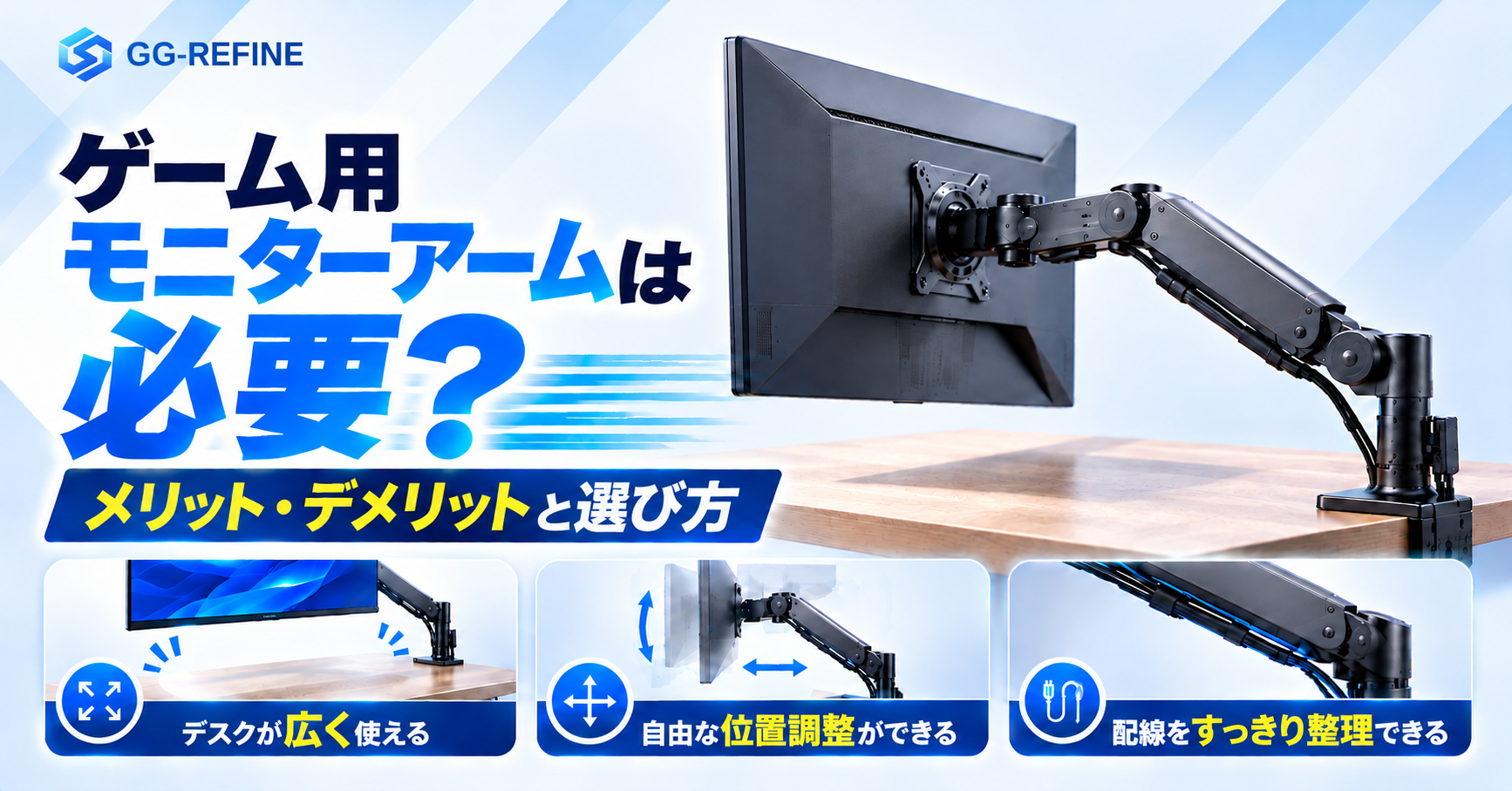
モニターアームは、モニター付属のスタンドの代わりに画面を支える器具です。導入すると、デスク上のスペースを広げたり、画面の高さや距離を調整したりできます。
ただし、すべてのゲーム環境に必要なわけではありません。モニターやデスクの条件によっては取り付けられない場合もあります。
現在のモニター配置やデスクの広さに不満がなければ、無理に購入する必要はありません。
この記事では、ゲーム用モニターアームのメリット・デメリット、購入前に確認するポイント、失敗しない選び方を解説します。さらに、用途別に検討したい4つの商品候補も紹介します。
この記事でわかること
- ゲーム用モニターアームが必要な人・不要な人
- モニターアームのメリット・デメリット
- 購入前に確認したい取り付け条件と選び方
- 固定式・ガススプリング式などの違い
- 用途別に検討したいモニターアーム4製品
1.ゲーム用モニターアームは必要?
結論からいうと、モニターアームはゲームに必須の周辺機器ではありません。
しかし、デスクの使いやすさや画面位置に不満がある人には、導入する価値があります。
特に、次のような悩みがある人に向いています。
| 今の悩み | モニターアームで 期待できる改善 | 購入前に試したいこと |
|---|---|---|
| モニターの台座が邪魔 | 台座をなくしてデスク上の 空間を確保する | 周辺機器やモニターの 配置を変える |
| 画面の高さや距離が合わない | 対応範囲内で画面位置を 調整する | 付属スタンドの調整機能を 確認する |
| ゲームとPC作業で 画面位置を変えたい | 用途に応じて画面を移動できる | 必要な移動方向と距離を 整理する |
| 2台のモニターを配置しにくい | 画面ごとの位置や角度を 調整する | 片方だけアームにする方法も 検討する |
| デスク周りをすっきり見せたい | 台座をなくし、配線を 整理しやすくする | ケーブルのまとめ方を見直す |
例えば、キーボードやマウスを使うゲームでは、モニターの台座が操作スペースを圧迫することがあります。
モニターアームで台座をなくせば、その場所を活用できる可能性があります。
一方、現在のモニター位置に不満がなく、デスクも十分に広い場合は、付属スタンドのままで問題ありません。
画面の高さだけを変えたいなら、高さ調整機能付きのスタンドやモニター台で対応できる場合もあります。
また、デスク自体の幅や奥行きが不足している場合は、モニターアームだけでは解決しないこともあります。
デスクそのものを見直したい場合は、ゲーミングデスクの種類と機能も参考にしてください。
大切なのは、モニターアームを購入することではなく、現在のゲーム環境の不満を解決できるかどうかです。
2.ゲーム環境にモニターアームを導入するメリット
(1)デスクのスペースを広く使える
モニターアームの大きなメリットは、モニター付属スタンドの台座を取り除けることです。
台座が占めていたスペースを使えるようになるため、キーボードやマウス、コントローラーなどを配置しやすくなります。
特に奥行きの限られたデスクでは、モニター下の空間を有効活用できる場合があります。
ただし、アームの固定部分や支柱にもスペースが必要です。
また、台座をなくせることと、モニターを今より奥へ設置できることは別です。
アームの関節が壁に当たる場合などは、期待した位置までモニターを移動できないことがあります。
(2)画面の高さや距離を調整できる
上下・左右・前後に動かせるタイプなら、プレイスタイルに合わせて画面位置を調整できます。
例えば、コントローラーで遊ぶときは画面を少し離し、キーボードとマウスを使うときは画面を近づけるといった使い方が考えられます。
ゲームとPC作業を同じデスクで行う人にも便利です。
ただし、調整できる方向や範囲は製品によって異なります。
頻繁に画面位置を変えたい場合は、調整方法も確認しましょう。
(3)デュアルモニターの配置を調整しやすい
2台のモニターを使用している場合にも、モニターアームは役立ちます。
メイン画面でゲームをプレイしながら、サブ画面に攻略情報やチャットなどを表示する環境では、画面の位置や角度を調整できると便利です。
2画面用のデュアルモニターアームだけでなく、1画面用のアームを2本使用する方法もあります。
なお、2画面だからといって、必ず両方をアームに取り付ける必要はありません。
片方の付属スタンドで問題がなければ、もう片方だけアームにする選択肢もあります。
(4)デスク周りを整理しやすい
ケーブルホルダーなどを備えたモニターアームなら、HDMIケーブルや電源ケーブルをアームに沿わせてまとめられます。
モニター下のスペースも空けやすくなるため、デスク周りをすっきり見せたい人にも向いています。
ただし、配線をまとめる際はケーブルを強く引っ張らないように注意しましょう。
特に画面位置を頻繁に変更する場合は、アームを動かした状態でもケーブルに余裕が必要です。
3.モニターアームのデメリットと注意点
モニターアームには便利な点がある一方、導入前に確認したい注意点もあります。
(1)モニターによっては取り付けられない
一般的なモニターアームを取り付けるには、モニター側に対応する取り付け穴が必要です。
多くの製品では、取り付け穴の位置や間隔を定めた「VESA規格」が使われています。
ただし、すべてのモニターがVESA規格に対応しているわけではありません。
非対応のモニターでも、専用の変換金具などを利用できる場合がありますが、個別の適合確認が必要です。
また、取り付け穴の間隔が一致していても、モニター背面の形状によっては、指定されたネジやスペーサーが必要になる場合があります。
(2)デスクの構造によっては設置できない
デスクに固定するタイプでは、天板の厚さだけでなく、材質や構造も重要です。
例えば、天板の裏側に金属フレームや引き出しがある場合、固定金具を取り付けられないことがあります。
ガラス製の天板や内部が空洞になっている天板など、製品によって取り付けが禁止されている構造もあります。
デスク全体の耐荷重が十分でも、モニターアームを固定できるとは限りません。
天板の材質・強度・固定部分の形状が、メーカーの取り付け条件に合っているか確認しましょう。
適合しない天板に補強板を追加すれば使用できると、自己判断することも避けてください。
(3)製品によっては位置調整に手間がかかる
モニターアームには、ネジなどで位置を固定するタイプや、スプリングの力を利用して画面を支えるタイプがあります。
設置後にほとんど動かさない場合は、固定式でも十分なことがあります。
一方、ゲームとPC作業で画面位置を頻繁に変更する場合は、調整しやすい製品が便利です。
ただし、ガススプリング式であっても、取り付け後に保持力の調整が必要な製品があります。
また、上下移動は軽い力で行えても、画面の角度調整にはネジの操作が必要な場合があります。
(4)設置作業と追加費用が必要
モニターアームを導入するには、本体の購入費用に加え、設置作業が必要です。
主な作業には、付属スタンドの取り外し、アームの組み立て、デスクへの固定、モニターの取り付け、位置調整があります。
重量のあるモニターでは、取り付け時に落下や破損の危険もあります。
メーカーの取扱説明書に従い、必要に応じて複数人で作業しましょう。
また、取り外した純正スタンドは、元の状態に戻す場合に備えて保管しておくと便利です。
4.失敗しないゲーム用モニターアームの選び方
モニターアームを購入する際は、価格やデザインだけで判断せず、取り付け条件と必要な機能を確認することが重要です。
確認する順序は、モニターへの適合、デスクへの取り付け、希望する画面位置、調整方法の順がおすすめです。
(1)VESA規格に対応しているか
VESA規格とは、モニター背面の取り付け穴の配置などを定めた規格です。
一般的なモニターでは、75×75mmや100×100mmの取り付け穴が使われています。
例えば、4つのネジ穴の間隔が縦・横ともに100mmなら、「VESA 100×100mm」と表記されます。
購入前には、モニターとアームの対応規格が一致しているか確認しましょう。
ただし、穴の間隔が同じでも、背面のくぼみやネジ穴の深さによっては、そのまま取り付けられない場合があります。
モニターのメーカー公式サイトや取扱説明書で、取り付け方法と必要な部品を確認してください。
(2)モニターの重量が対応範囲内か
モニターアームには、支えられる重量の範囲が設定されています。
このとき確認したいのは、モニター付属スタンドを取り外した状態の重量です。
また、耐荷重は上限だけでなく、下限にも注意が必要です。
特にスプリング式のアームでは、モニターが軽すぎると適切な位置で保持できない場合があります。
対応重量が「2〜9kg」の製品なら、原則としてその範囲内に収まるモニターを使用する必要があります。
軽いモニターだから、どのアームでも使用できるとは限りません。
(3)モニターのサイズと形状を確認する
モニターアームには、対応する画面サイズの目安が記載されています。
ただし、画面サイズだけで判断するのは不十分です。
大型モニターや湾曲モニター、ウルトラワイドモニターでは、重量や重心、周囲との干渉にも注意が必要です。
製品によっては、通常のモニターと湾曲モニターで異なる対応重量が設定されている場合もあります。
モニターのサイズ・重量・形状が、すべて製品の条件に合っているか確認しましょう。
(4)デスクの天板に取り付けられるか
一般的なデスク用モニターアームでは、クランプ式とグロメット式が代表的です。
| 固定方法 | 特徴 | 向いている環境 |
|---|---|---|
| クランプ式 | 天板を挟んで固定する | 天板に穴を開けたくない場合 |
| グロメット式 | 天板の穴にボルトを 通して固定する | 対応する穴がある場合 |
| 自立スタンド式 | 台座をデスクに置く | 天板に固定できない場合の 代替候補 |
※自立スタンド式は、天板に固定するモニターアームとは異なる設置方法です。台座のスペースが必要になります。
クランプ式では、天板の厚さだけでなく、裏側のフレームや引き出し、配線トレーとの干渉も確認しましょう。
グロメット式も、穴の位置・寸法や天板の強度など、製品が指定する条件を満たす必要があります。
穴を開けて使用する場合は、デスク側が加工に適しているかも確認してください。
(5)可動範囲とアームの方式を確認する
モニターアームは、製品によって動かせる方向や範囲が異なります。
主に確認したいのは、次の項目です。
| 確認項目 | チェックする内容 |
|---|---|
| 高さ | 希望する目線の位置まで調整できるか |
| 前後 | 画面を必要な距離まで近づけたり 離したりできるか |
| 左右 | 画面の向きや位置を調整できるか |
| 角度 | 画面の上下方向の傾きなどを調整できるか |
| 回転 | 縦向きで使用したい場合に対応しているか |
また、画面を支える方式にも違いがあります。
| 方式 | 特徴 | 向いている使い方 |
|---|---|---|
| 固定式・ネジ調整式 | ネジなどで位置を 固定・調整する | 設置後にあまり動かさない |
| ガススプリング式 | ガス圧を利用して画面を支える | 画面位置を頻繁に変更する |
| メカニカルスプリング式 | 金属製のバネを利用して 画面を支える | 画面位置を頻繁に変更する |
ガススプリング式とメカニカルスプリング式は、対応重量の範囲内であれば、比較的軽い力で画面を動かせる製品があります。
ただし、方式だけで動かしやすさや揺れの少なさ、耐久性を判断することはできません。
アームの方式と可動範囲の両方を確認し、自分が必要とする調整ができる製品を選びましょう。
(6)シングルかデュアルか
モニターを1台使用する場合は、基本的にシングルタイプで十分です。
2台使用する場合は、デュアルタイプやシングルタイプを2本使用する方法があります。
デュアルタイプは、1つの固定部から2本のアームが伸びる構造などにより、2画面をまとめて設置できるのが特徴です。
一方、モニターの大きさや配置によっては、画面同士や壁が干渉する場合があります。
シングルタイプを2本使用すれば、固定位置を別々に決められますが、その分の取り付けスペースが必要です。
デュアルタイプでは、モニター1台あたりの対応重量に加え、2画面を設置したときの配置条件も確認しましょう。
5.用途別に選ぶおすすめモニターアーム4選
ここまで紹介した選び方を踏まえ、用途別に検討したいモニターアームを4製品紹介します。
今回は、次の4つの使い方を基準に選びました。
- 画面位置を決めて使いたい
- 画面位置をスムーズに調整したい
- 1つの固定部で2画面を設置したい
- デスクのデザインやカラーにもこだわりたい
掲載情報は2026年11月8日時点の確認内容です。
製品はメーカー公式仕様をもとに選定しています。実際に使用して比較したものではなく、操作感や揺れの少なさを順位付けしたランキングではありません。
また、紹介する製品がすべてのモニターやデスクに対応するわけではありません。購入前には必ず適合条件を確認してください。
(1)画面位置を固定して使いたいなら|エレコム DPA-SNS01BK
モニターの位置を一度決めたら、頻繁には変更しない人に向いているのが、エレコムの「DPA-SNS01BK」です。
支柱とショートアームを組み合わせたシンプルな構造で、モニター付属スタンドの台座をなくし、デスク上のスペースを活用できます。
主な仕様
| 項目 | 内容 |
|---|---|
| 対応モニターサイズ | 17〜32インチ |
| 耐荷重 | 約9kg |
| VESA規格 | 75×75mm、100×100mm |
| 固定方法 | クランプ式・グロメット式 |
| 対応天板厚 | クランプ:10〜80mm、 グロメット:10〜40mm |
| 特徴 | 3軸可動のショートアーム、 ケーブルホルダー付き |
この製品は、画面の高さや角度を決めて使用したい人の候補になります。
一方、高さを頻繁に変更する場合は、固定部分の調整が手間になる可能性があります。
また、ショートアームのため、画面を大きく手前に引き出したい人は可動範囲を確認してください。
こんな人におすすめ
- モニター付属スタンドの台座をなくしたい
- 画面位置を一度決めたらあまり変更しない
- 複雑な位置調整機能を必要としていない
(2)画面位置をスムーズに調整したいなら|エレコム DPA-SS08BK
ゲームとPC作業で画面位置を変えたい人には、エレコムの「DPA-SS08BK」が候補になります。
ガススプリング式を採用しており、対応重量の範囲内であれば、軽い力でモニター位置を調整できる構造です。
主な仕様
| 項目 | 内容 |
|---|---|
| 対応モニターサイズ | 17〜32インチ |
| 対応重量 | 約2〜9kg |
| VESA規格 | 75×75mm、100×100mm |
| 固定方法 | クランプ式・グロメット式 |
| 対応天板厚 | 10〜85mm |
| 特徴 | ガススプリング式、5軸可動、 ケーブルホルダー付き |
画面を近づけたり離したりする用途や、プレイスタイルに合わせて高さを変更したい場合に検討できます。
ただし、取り付け後にはモニターを支える力の調整が必要です。
また、約2kg未満のモニターには対応していません。
画面の上下移動と角度調整では操作方法が異なる場合があるため、すべての調整を工具なしで行えるとは限りません。
こんな人におすすめ
- ゲームとPC作業を同じデスクで行う
- 画面の高さや距離を頻繁に変更したい
- スプリング式の位置調整機能を利用したい
(3)1つの固定部で2画面を設置したいなら|エレコム DPA-DS02BK
ゲーム用と作業用など、2台のモニターを使用する人には、エレコムの「DPA-DS02BK」が候補になります。
1つの固定部で2画面を支えるデュアルモニターアームで、ガススプリング式を採用しています。
主な仕様
| 項目 | 内容 |
|---|---|
| 対応モニターサイズ | 17〜32インチ(各画面) |
| 対応重量 | 約2〜9kg(各アーム) |
| VESA規格 | 75×75mm、100×100mm |
| 固定方法 | クランプ式・グロメット式 |
| 対応天板厚 | 10〜83mm |
| 特徴 | 2画面対応、ガススプリング式、5軸可動 |
2台のモニターをまとめて設置できるため、デスクの固定場所を整理したい場合に向いています。
例えば、メインモニターでゲームをプレイし、サブモニターに攻略情報やチャットを表示する環境で活用できます。
ただし、モニター2台の幅や配置によっては、希望する位置に設置できない場合があります。
特に大型モニターを2台並べる場合は、画面同士の干渉や壁との距離を確認してください。
また、各アームの対応重量をそれぞれ満たす必要があります。
こんな人におすすめ
- 2台のモニターを使用している
- 1つの固定部で2画面を設置したい
- それぞれの画面位置を調整したい
(4)デスクのデザインやカラーにもこだわりたいなら|Pixio PSW1S Monitor Arm Single / White
デスク周りの見た目やカラーを統一したい人には、Pixioの「PSW1S Monitor Arm Single / White」が候補になります。
モニターアームはブラック系の製品も多いですが、Pixioではホワイトなど、デスク環境に合わせて選べるカラーが用意されています。
ゲーム部屋の配色を統一したい人や、モニターアームの見た目にもこだわりたい人に向いています。
主な仕様(PSW1S ホワイト)
| 項目 | 内容 |
|---|---|
| 対応モニターサイズ | 17〜32インチ |
| 対応重量 | 1〜9kg |
| VESA規格 | 75×75mm、100×100mm |
| 固定方法 | クランプ式・グロメット式 |
| 対応天板厚 | クランプ:10〜50mm、 グロメット:10〜45mm |
| 特徴 | カラー展開、画面位置の調整に対応 |
デザインだけでなく、画面位置を調整できることも特徴です。
ただし、カラーが好みに合っていても、モニターやデスクに取り付けられなければ使用できません。
特に対応重量の下限は1kgとなっているため、軽量なモニターを使用している場合も確認が必要です。
また、カラーによって販売状況が異なる場合があります。
こんな人におすすめ
- ホワイト系などのデスク環境を作りたい
- モニターアームのカラーにもこだわりたい
- デザインと位置調整機能の両方を重視したい

(5)4製品の比較まとめ
| 製品 | 主な用途 | 画面数 | 対応重量 |
|---|---|---|---|
| エレコム DPA-SNS01BK | 位置を決めて使用 | 1画面 | 約9kgまで |
| エレコム DPA-SS08BK | 位置を頻繁に調整 | 1画面 | 約2〜9kg |
| エレコム DPA-DS02BK | 2画面をまとめて設置 | 2画面 | 各約2〜9kg |
| Pixio PSW1S ホワイト | デザイン・カラー重視 | 1画面 | 1〜9kg |
※いずれも対応モニターサイズや取り付け条件が設定されています。表の重量だけで適合を判断しないでください。
どの製品が最適かは、モニターの重量やサイズ、デスクの構造、必要な調整機能によって変わります。
まずは用途に合う候補を選び、公式仕様で適合条件を確認しましょう。
6.購入前に確認したいチェックリスト
モニターアームを購入する前に、次の項目を最終確認しましょう。
- モニターが対応するVESA規格に合っている
- モニターの重量がアームの対応範囲内にある
- モニターのサイズや形状が対応条件に合っている
- デスクの天板の厚さ・材質・強度に問題がない
- 天板裏に固定金具を取り付けるスペースがある
- 希望する高さや距離まで画面を動かせる
- アームやモニターが壁・棚・ほかの画面と干渉しない
- 画面を動かしてもケーブルの長さに余裕がある
特に重要なのは、「取り付けられること」と「希望する位置で使えること」の両方を確認することです。
取り付け条件を満たしていても、壁との距離やアームの可動範囲によっては、期待した配置にできない場合があります。
購入前には、モニターとデスクの仕様に加えて、実際に設置したい位置まで確認しましょう。

7.まとめ|ゲーム環境に合ったモニターアームを選ぼう
モニターアームは、デスクの省スペース化や画面位置の調整に役立つ周辺機器です。
特に、モニターの台座が邪魔な人や、画面の高さ・距離に不満がある人には、ゲーム環境を改善する選択肢になります。
一方、現在のモニター配置に不満がなければ、無理に購入する必要はありません。
購入する際は、次の順序で考えることがおすすめです。
- 現在のゲーム環境で改善したいことを明確にする
- モニターとデスクの取り付け条件を確認する
- 希望する画面位置や必要な調整機能を整理する
- 用途に合ったモニターアームを比較する
画面を頻繁に動かす人には位置調整しやすいタイプ、ほとんど動かさない人にはシンプルなタイプ、2画面を設置したい人にはデュアルタイプなど、必要な機能は使い方によって異なります。
また、デスク周りのカラーやデザインを重視する場合は、見た目と機能の両方から選ぶ方法もあります。
モニターアームは、価格や見た目だけでなく、自分のゲーム環境に合うかどうかで選ぶことが大切です。
デスク以外にもゲーム環境を見直したい場所がある場合は、ゲーム環境を快適にするための機器・家具と改善方法も参考にしてください。