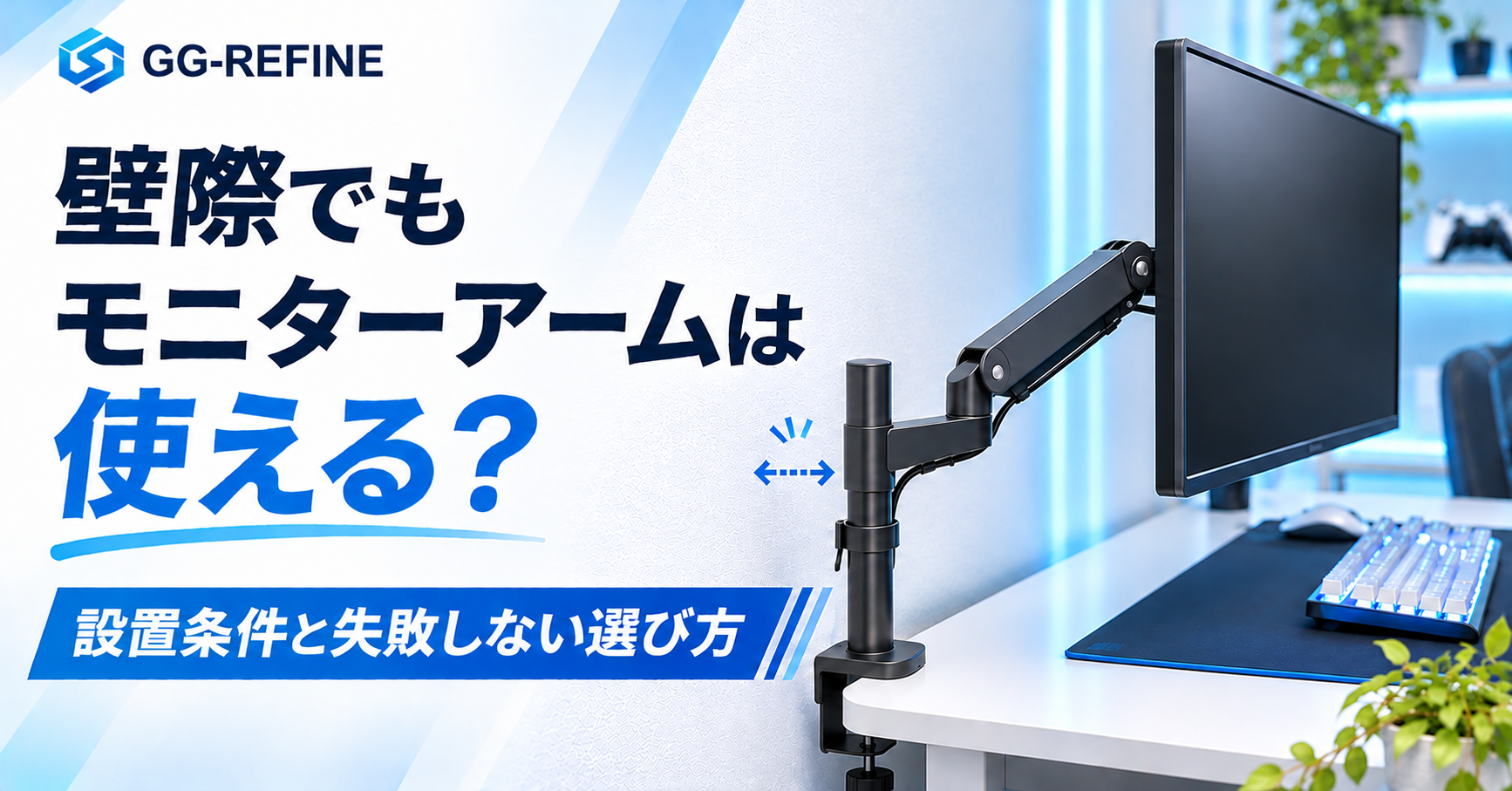
- デスクを壁に寄せているけれど、モニターアームは取り付けられる?
- モニターの台座をなくして、キーボードやマウスを置くスペースを広げたい
- ガススプリング式のアームでも、壁際で画面を動かせる?
- 壁とデスクの間には、どれくらいの隙間が必要?

モニターの台座がデスク上のスペースを占めていて、キーボードやマウスを置きにくいと感じることはありませんか。
モニターアームを導入すると、台座がなくなることでデスク上を広く使えたり、モニター下を掃除しやすくなったりする場合があります。画面の位置を調整しやすい製品なら、ゲームや作業に合わせて配置を変えることもできます。
一方、デスクを壁に寄せている場合は、アームの固定金具や関節が壁に当たらないか気になるところです。
結論からいうと、壁際のデスクでもモニターアームを使える場合があります。固定位置で使うタイプだけでなく、ガススプリング式などの可動式も選択肢になります。
ただし、取り付けられることと、希望する範囲で画面を動かせることは別です。
この記事でわかること
- 壁際のデスクでモニターアームを使うメリット
- ショートアームとガススプリング式の違い
- 壁とデスクの間に必要なスペースの考え方
- 壁際で使いにくいモニターアームの特徴
- 購入前の確認ポイントと製品候補
1.壁際のデスクでもモニターアームは使える?
壁際にデスクを設置していても、机とモニターアームの取り付け条件が合えば使用できます。
モニターアームは、必ずしも机の後方に大きなスペースを必要とするものではありません。固定金具の出っ張りが小さい製品や、関節の配置を調整できる製品もあります。
ただし、壁との隙間がほとんどない場合は、クランプ金具やアームが壁に当たる可能性があります。机の天板や裏側の形状も、取り付けられるかどうかに関わります。
壁際でモニターアームを使うメリット
モニターアームを導入すると、モニターの台座をなくしてデスク上のスペースを確保できる場合があります。
主なメリットを整理すると、次のとおりです。
| メリット | 期待できること |
|---|---|
| デスク上のスペース確保 | 台座がなくなり、キーボードやマウスを 置きやすくなる |
| 掃除のしやすさ | モニター下やデスクの奥を拭きやすくなる |
| 画面位置の調整 | 製品によって高さ・角度・前後位置を変更できる |
| 配線の整理 | ケーブルホルダーなどを利用して配線を まとめられる |
| ゲームと作業の使い分け | 可動範囲が合えば、用途に応じて画面位置を 変更できる |
特に、奥行きの浅いデスクや、キーボード・マウス・コントローラーを並べて使う環境では、台座がなくなるメリットを感じやすいでしょう。
ただし、アームの固定部分や支柱にも設置スペースが必要です。台座がなくなった分のスペースを、すべて自由に使えるとは限りません。
現在の付属スタンドで十分なスペースを確保できているなら、無理に買い替える必要はありません。
2.壁際でも可動式モニターアームは使える?
壁際だからといって、固定位置で使うショートアームしか選べないわけではありません。
ガススプリング式などの可動式モニターアームも、設置環境と可動範囲が合えば使用できます。
ただし、壁が近い場合はアームを動かせる範囲が制限されることがあります。
(1)ショートアームは画面位置を決めて使いやすい
ショートアームは、比較的コンパクトな構造の製品があり、画面をほぼ同じ位置で使用したい人に検討しやすいタイプです。
例えば、モニターを正面に置いてゲームをすることが中心で、頻繁に前後移動させない場合に向いています。
ただし、ショートアームでも左右の角度や高さを調整できる製品があります。「ショートアーム=動かせない固定式」という意味ではありません。
また、短いアームでは固定位置から画面を中央まで移動できない場合もあるため、長さと可動範囲の確認が必要です。
(2)ガススプリング式は画面位置を変えたい人向け
ガススプリング式は、モニターの重量に合わせて保持力を調整し、比較的軽い力で画面の位置を変えられる構造です。
例えば、ゲームをするときは画面を手前へ引き、作業をするときは奥へ戻すといった使い方を検討できます。
壁際でも、関節が壁に当たらず、必要な可動範囲を確保できれば使用できます。
一方、アームを折り畳むと関節が後方へ張り出す製品もあるため、画面を戻す位置や動かす途中の干渉を確認しなければなりません。
(3)ショートアームとガススプリング式の比較
| 比較項目 | ショートアーム | ガススプリング式 |
|---|---|---|
| 主な使い方 | 画面位置を決めて使用 | 画面位置を頻繁に調整 |
| 高さ調整 | 支柱やネジで 調整する製品がある | 比較的簡単に 調整できる製品が多い |
| 前後移動 | 製品によって範囲が限られる | 広く動かせる製品がある |
| 壁際での使用 | 条件が合えば可能 | 条件が合えば可能 |
| 特に確認したいこと | 固定位置とアームの長さ | 関節の張り出しと可動範囲 |
ショートアームとガススプリング式は、厳密にはアームの長さと可動機構という異なる分類です。製品によっては両方の特徴を備える場合もあります。
そのため、名称だけで判断せず、画面をどれくらい動かしたいか、どの位置で使いたいかを基準に選びましょう。
3.壁とデスクの間には隙間が必要?
壁際でモニターアームを使う場合、必要な隙間は製品の固定方法やアームの構造によって異なります。
すべてのモニターアームに共通する「壁から何cm離せばよい」という数値はありません。
(1)クランプ金具が壁に当たる場合がある
クランプ式は、机の天板を上下から挟んで固定する方法です。
金具が天板の後方へ張り出す構造では、壁との隙間が必要になる場合があります。
一方、薄型クランプを採用し、後方への出っ張りを抑えた製品もあります。
ただし、クランプ金具の奥行きが38mmと記載されていても、それが壁とデスクの間に必要な隙間を意味するわけではありません。
実際に壁側へ出る部分の寸法と、取り付け時に必要な作業スペースを確認してください。
(2)グロメット式なら後方の隙間を抑えられる場合もある
グロメット式は、天板の穴にボルトを通して固定する方法です。
製品や机の構造によっては、クランプ金具が後方へ張り出す問題を避けられる場合があります。
ただし、対応する穴の直径や天板の厚さ、固定面の条件を満たす必要があります。
デスクに既存の配線穴がある場合でも、そのまま利用できるとは限りません。穴の直径や位置、周囲の強度が、モニターアームとデスク双方の条件に適合しているか確認してください。
新しく穴を開ける必要がある場合は、デスクのメーカーが加工を認めているか、加工によって天板の強度や保証に影響しないかを確認しましょう。
また、グロメット式でもアームの関節やモニター背面が壁に当たる可能性はあります。
(3)壁との隙間が少なくても、画面を動かせるとは限らない
固定金具が壁に当たらず設置できても、関節を動かすスペースが不足する場合があります。
特にガススプリング式などの多関節アームでは、画面を手前へ引いたり奥へ戻したりする際に、関節が後方へ動くことがあります。
壁際で使う場合は、普段の画面位置だけでなく、移動中に壁や棚へ接触しないか確認しましょう。
4.壁際で使いにくいモニターアームの特徴
壁際で使いにくいモニターアームには、いくつか共通する条件があります。
ただし、次の特徴に当てはまる製品が、必ず壁際で使用できないという意味ではありません。
(1)関節が後方へ大きく張り出すタイプ
アームを折り畳んだとき、関節が机の後方へ大きく張り出す製品は注意が必要です。
壁との距離が短いと関節が接触し、画面を希望する位置へ動かせない場合があります。
このような製品を使う場合は、机を壁から少し離すか、関節を横方向へ配置できるか検討します。
ただし、横へ逃がす場合も、隣のモニターや棚との干渉を確認してください。
(2)クランプ金具が大きく張り出すタイプ
固定金具が机の後方へ大きく出る製品では、壁との間に設置スペースが必要になる場合があります。
また、机の裏側にフレームや幕板、配線トレーがある場合、クランプを正しく固定できないことがあります。
薄型クランプを採用した製品も候補になりますが、天板の材質や形状への適合確認は必要です。
(3)可動範囲が設置環境に合わないタイプ
アームが長くても、壁や周囲の家具によって可動範囲が制限される場合があります。
反対に、短いアームでは固定位置から画面を正面まで動かせないこともあります。
購入前に、机のどこへ固定するのか、画面をどの位置で使いたいのかを決めておきましょう。
(4)ケーブルやモニター背面の余裕が不足する場合
アーム自体が壁に当たらなくても、モニター背面の端子やケーブルが接触する場合があります。
HDMI・DisplayPort・電源ケーブルなどの接続方向を確認し、無理に曲げたり押し込んだりしないようにしてください。
また、モニターの説明書で指定された通風や設置のための余裕も確保しましょう。
5.購入前に確認したい5つのポイント
壁際でモニターアームを使う場合は、次の5つを確認しておくと、購入後の失敗を減らせます。
(1)机と壁の隙間
現在の机と壁の隙間を測り、机を動かせる範囲も確認します。
クランプや関節が壁に当たる場合は、必要な隙間を確保できるか検討してください。
(2)天板の厚さ・材質・裏側の形状
クランプ式では、天板の厚さだけでなく、材質や裏側の形状も重要です。
天板の裏にフレームや幕板がある場合は、固定金具が干渉しないか確認します。
中空構造やガラス天板など、製品の説明書で使用が認められていない机には取り付けないでください。
(3)モニターの重量とVESA規格
モニターアームには、対応重量やVESA規格が設定されています。
モニターの重量が耐荷重の範囲内にあるか確認し、VESA取付穴の間隔も照合してください。
湾曲モニターでは、平面モニターより耐荷重が制限される製品もあります。
(4)アームの可動範囲と寸法図
寸法図では、次の3点を特に確認しましょう。
- 固定金具の外形:机の後方へどの部分が張り出すか
- 支柱からVESA取付面までの距離:画面を希望する位置へ置けるか
- 関節の後方への張り出し:壁に当たらず動かせるか
最大まで伸ばしたときの寸法だけでは、壁際での使いやすさは判断できません。
必要な寸法が記載されていない場合は、メーカーへ問い合わせましょう。
(5)モニター背面と配線
モニター背面の厚みや端子の向きを確認します。
ケーブルを接続した状態でも壁に押されず、必要な余裕を確保できるかが重要です。
ケーブルホルダーを利用する場合も、画面を動かしたときにケーブルが引っ張られないようにしてください。
なお、モニターアームの基本的な選び方やVESA規格については、ゲーム用モニターアームは必要?でも解説しています。
6.壁際のデスクで検討したいモニターアーム3製品
ここでは、壁際での設置を検討する際に特徴のあるモニターアームを紹介します。
選定にあたっては、メーカー公式情報で取り付け条件や構造を確認できること、ショートアームとガススプリング式の両方を比較できることを重視しました。
販売数やレビュー評価によるランキングではなく、壁際での設置条件を比較するための製品候補です。 実機で壁との最小距離や操作性を測定したものではありません。
| 製品 | 主な特徴 | 向いている使い方 |
|---|---|---|
| サンワサプライ CR-LAC115BK | 薄型クランプのショートアーム | 画面位置を決めて使いたい |
| エレコム DPA-SNS01BK | 3軸可動のショートアーム | シンプルな構造で調整したい |
| サンワサプライ CR-LAC1407BK | 薄型クランプのガススプリング式 | 画面位置を頻繁に変えたい |
(1)サンワサプライ CR-LAC115BK|コンパクトなショートアーム
CR-LAC115BKは、薄型ショートクランプを採用したモニターアームです。
メーカーは、クランプ金具の奥行きが38mmであることや、背面の出っ張りを抑えた構造を案内しています。
画面位置を大きく変える必要がなく、コンパクトな構造を重視したい人の候補です。
主な仕様は次のとおりです。
- 対応モニター:最大32インチ
- 耐荷重:9kgまで
- クランプ対応天板厚:10〜50mm
- VESA規格:75×75mm、100×100mm
- 取り付け方法:クランプ式・グロメット式
湾曲モニターについては、メーカーが耐荷重を5kg程度と案内しています。
クランプ金具の奥行き38mmは、壁とデスクの間に必要な隙間ではないため、実際の設置条件を確認してください。
(2)エレコム DPA-SNS01BK|位置を決めて使うショートアーム
DPA-SNS01BKは、3軸可動のショートアームです。
モニターの位置や角度を調整し、接続部分のネジを締めて固定する構造です。
頻繁な位置調整よりも、普段使う位置を決めて使用したい人に向いています。
主な仕様は次のとおりです。
- 対応モニター:17〜32インチ
- 耐荷重:約9kgまで
- クランプ対応天板厚:10〜80mm
- VESA規格:75×75mm、100×100mm
- 取り付け方法:クランプ式・グロメット式
この製品は、シンプルなショートアームの比較候補として紹介しています。メーカー公式情報から、ほかの製品より壁際へ寄せやすいと確認できたわけではありません。
固定位置から画面を希望する場所まで動かせるか、公式の寸法図と可動範囲を確認してください。
(3)サンワサプライ CR-LAC1407BK|壁際でも画面を動かしたい人向け
CR-LAC1407BKは、薄型ショートクランプを採用したガススプリング式モニターアームです。
メーカーは、背面の出っ張りを抑えた構造によって壁寄せしやすい設計として案内しています。
画面の位置を比較的軽い力で調整できるため、ゲームと作業で画面位置を変えたい人の候補です。
主な仕様は次のとおりです。
- 対応モニター:17〜32インチ
- 耐荷重:1〜9kg
- クランプ対応天板厚:10〜50mm
- VESA規格:75×75mm、100×100mm
- 取り付け方法:クランプ式・グロメット式
- 可動方式:ガススプリング式
湾曲モニターの場合、メーカーは耐荷重を6kg程度と案内しています。
ただし、薄型クランプであっても、アームの関節が壁に当たる場合があります。
画面を動かしたい範囲と、壁や周囲の家具との位置関係を確認してください。
7.購入時と設置後の注意点
モニターアームを購入する前には、「机に固定できるか」「画面を希望する位置へ置けるか」「無理なく動かせるか」を確認しましょう。
取り付けは製品の説明書に従い、指定された人数や工具を用意してください。
設置後は、次の点を確認します。
- クランプや固定部分が確実に取り付けられているか
- モニターの重量とアームの保持力が合っているか
- 画面を動かしたときに壁や棚へ接触しないか
- ケーブルが引っ張られたり、無理に曲がったりしていないか
- モニターの通風や設置条件を満たしているか
アームの可動範囲が足りない場合は、無理に押し込んだり、メーカーが想定していない方法で取り付けたりしないでください。
壁との隙間が必要なら、机を少し離す方法も検討しましょう。

8.まとめ|壁際でもデスクを広く使うために
壁際のデスクでも、設置条件が合えばモニターアームを使用できます。
モニターの台座をなくすことで、キーボードやマウスを置くスペースを広げたり、デスク上を掃除しやすくしたりできる場合があります。
また、ガススプリング式などの可動式も選択肢になります。ただし、壁が近い場合は関節の可動範囲が制限されることがあるため注意が必要です。
購入前には、机と壁の隙間、固定金具の形状、アームの可動範囲、モニター背面とケーブルの余裕を確認しましょう。
大切なのは、壁際で使えると書かれた製品を選ぶことではなく、自分のデスクで安全に取り付けられ、必要な画面位置を確保できる製品を選ぶことです。
現在の付属スタンドで十分なスペースを確保できているなら、無理に買い替える必要はありません。ゲームや作業のスタイルに合わせて、使いやすい環境を整えましょう。