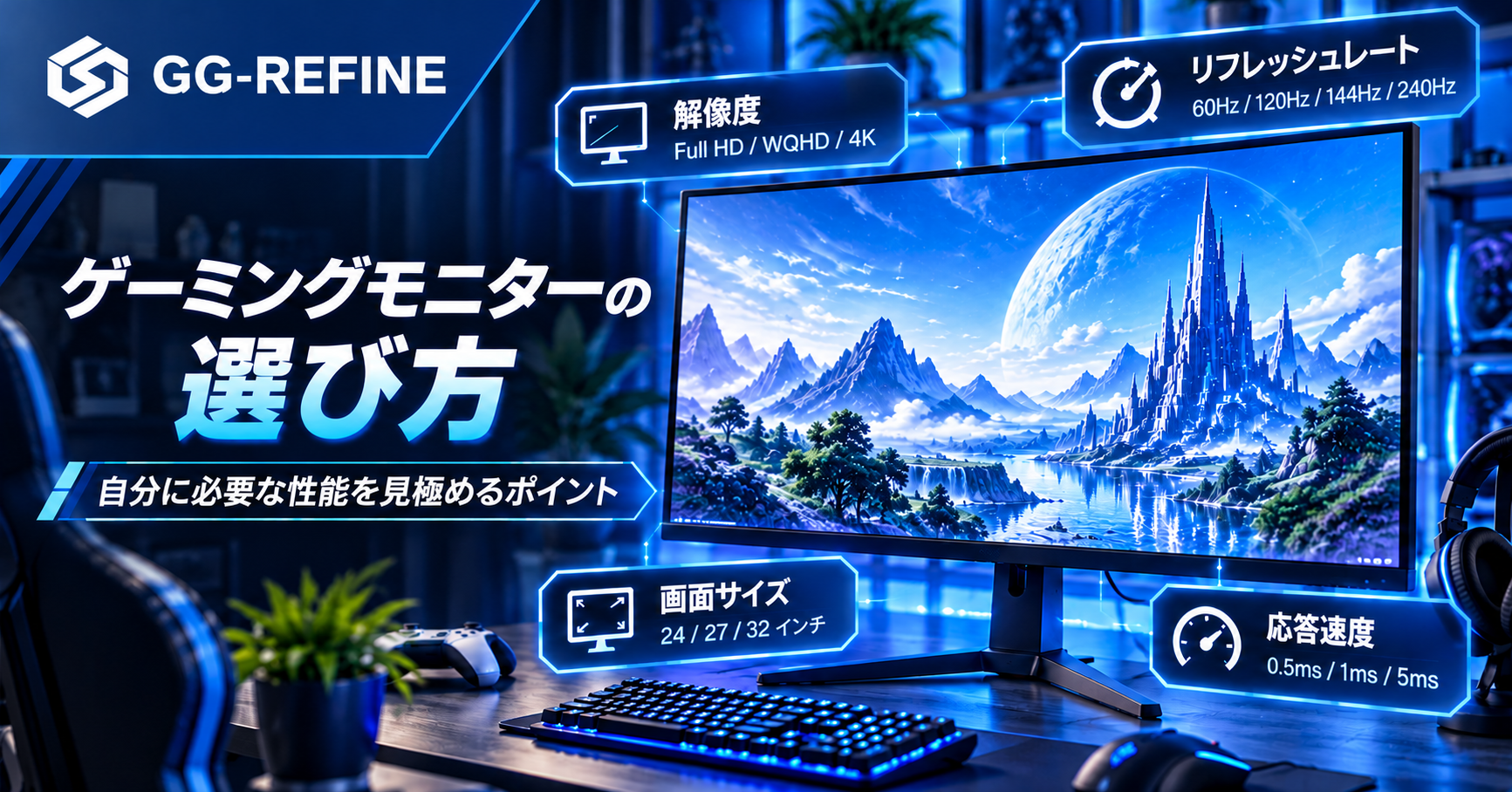
「ゲーミングモニターを買いたいけど、何を見ればいいのかわからない」
- 4K・WQHD・フルHDの違いがわからない
- 60Hz・120Hz・144Hzのどれを選べばよいかわからない
- 応答速度・HDR・VRRなどの意味がわからない
- PS5やSwitch、ゲーミングPCに必要な性能を知りたい
- 自分の遊び方に合ったモニターを選びたい

ゲーミングモニターの商品ページには、さまざまな性能や機能が並んでいます。
しかし、数値が大きいものや、多機能なモニターを選べばよいとは限りません。
大切なのは、自分が遊ぶゲームや使用するゲーム機・PCに必要な性能を理解し、それに合ったモニターを選ぶことです。
この記事では、PS5・PS5 Pro・Nintendo Switch・Nintendo Switch 2・ゲーミングPCでゲームをする人を対象に、ゲーミングモニターを選ぶときに確認したいポイントを解説します。
ゲーム機ごとの詳しい選び方ではなく、まずは「モニター選びで何を見ればいいのか」を理解し、自分に必要な性能を判断できるようになることを目的としています。
この記事でわかること
- 解像度・リフレッシュレート・応答速度などの基本性能
- IPS・VA・OLED、HDR・VRRなどの特徴と違い
- HDMI 2.1や画面サイズを確認するときのポイント
- 遊ぶゲームや使用するゲーム機・PCによる選び方の違い
- 自分に必要な性能を判断するための考え方
- 1.ゲーミングモニターを選ぶときに確認したいポイント
- 2.解像度|映像の細かさを決める
- 3.リフレッシュレート|画面の滑らかさに関係する
- 4.応答速度|画素の色が変化する速さを見る
- 5.パネルの種類|IPS・VA・OLEDの違い
- 6.HDR|明るい部分と暗い部分をより豊かに表現する
- 7.VRR|ゲームとモニターの表示タイミングを合わせる
- 8.HDMI・HDMI 2.1|接続端子と規格を確認する
- 9.画面サイズ|24・27・32インチをどう選ぶ?
- 10.遊ぶゲームによって優先する性能は変わる
- 11.PS5・PS5 Pro・Switch・Switch 2・PCなら、どこを見る?
- 12.迷ったらこう考える|ゲーミングモニター選びの最終判断
- まとめ|ゲーミングモニターは「必要な性能」を基準に選ぼう
1.ゲーミングモニターを選ぶときに確認したいポイント
(1)モニターの基本性能と、それぞれの役割
まず、モニターの商品ページに記載されている主な性能や機能について、意味と役割を整理してみましょう。
| 確認する項目 | 何を表す? | 何に影響する? |
|---|---|---|
| 解像度 | 画面を構成する画素の数 | 映像の細かさ |
| リフレッシュレート | 1秒間に画面を更新できる回数 | 動きの滑らかさ |
| 応答速度 | 画素の色が切り替わる速さ | 動く映像の残像感 |
| パネルの種類 | 映像を表示する方式 | 色の見え方・コントラスト・応答特性 |
| HDR | 明暗の表現範囲を広げる技術 | 明るい部分・暗い部分の表現 |
| VRR | 映像に合わせて画面の更新タイミングを調整する機能 | 映像のずれやカクつきの軽減 |
| 接続端子・規格 | HDMIなどの接続方法と対応仕様 | 接続できる機器・利用できる映像信号 |
| 画面サイズ | 画面の大きさ | 映像の迫力・見やすさ・設置スペース |
これらは、どれか1つだけでモニターの性能が決まるものではありません。
また、すべての項目で最高性能を選ぶ必要もありません。
それぞれの役割を理解したうえで、自分に必要な性能を考えることが大切です。
(2)遊び方や重視することによって、優先する性能は変わる
ゲーミングモニターを選ぶときは、自分がゲームに何を求めているのかを考えてみましょう。
例えば、映像の美しさを楽しみたい人と、素早い動きを重視したい人では、優先して確認する項目が異なります。
| 重視すること | 優先して確認したい項目 |
|---|---|
| RPGなどで美しい映像を楽しみたい | 解像度・パネルの種類・HDR |
| FPSなどで滑らかな動きを重視したい | リフレッシュレート・応答速度・VRR |
| 大画面で迫力を楽しみたい | 画面サイズ・解像度 |
| 価格を抑えたい | 必要な解像度・リフレッシュレート・画面サイズ |
| 複数のゲーム機やPCで使いたい | 接続端子の数・対応する解像度やリフレッシュレート |
| 長時間快適に使いたい | 画面サイズ・設置距離・スタンドの調整機能 |
この表は、あくまで優先順位を考えるための目安です。
同じゲームジャンルでも、画質を重視する人と動きの滑らかさを重視する人では、適したモニターが変わります。
また、使用するゲーム機やPCによって、利用できる解像度やリフレッシュレートも異なります。
例えば、Nintendo SwitchとPS5を持っている場合、PS5の4K・120Hz出力を利用できるモニターを候補にできます。
Switchだけで遊ぶときには使わない性能があっても、PS5でも使うなら無駄とは限りません。
ただし、両方の機器で高い性能が必要というわけではありません。実際によく使う機器や予算も考慮して選びましょう。
次の章からは、各性能や機能について詳しく解説します。
2.解像度|映像の細かさを決める
解像度とは、モニターに表示できる映像の細かさを表すものです。
代表的なものには、フルHD・WQHD・4Kがあります。
(1)フルHD・WQHD・4Kの違い
| 解像度 | 映像の精細さ(画素数) | 価格の傾向 | 描画負荷 |
|---|---|---|---|
| フルHD | 標準的(1920×1080) | 抑えやすい | 比較的軽い |
| WQHD | 高精細(2560×1440) | 中間的 | 中程度 |
| 4K | 非常に高精細(3840×2160) | 高くなりやすい | 大きい |
※価格は一般的な傾向であり、実際にはリフレッシュレートやパネルの種類、機能などによって異なります。描画負荷は、主にPCで同じゲームを同じ画質設定で動かす場合の目安です。
フルHD
フルHDは、ゲーミングモニターでは基本的な解像度のひとつです。
価格を抑えながらゲーム環境を整えたい場合や、解像度よりも高いフレームレートを重視したい場合に候補になります。
WQHD
WQHDは、フルHDと4Kの中間に位置する解像度です。
「フルHDより細かい映像がほしい。でも4Kまでは必要ない」という場合に候補になります。
特にゲーミングPCでは、解像度と描画性能のバランスを考えやすい選択肢です。
4K
4K(3840×2160)は、フルHD(1920×1080)の4倍の画素数を持つ高解像度です。
ゲームの映像をできるだけ高精細に楽しみたい人に向いています。
ただし、4Kの映像信号を出力するには、ゲーム機やPC側も対応している必要があります。
(2)解像度は高ければよいわけではない
解像度が高くなるほど、同じゲームを動かす際に必要な描画性能も高くなる傾向があります。
そのため、PCの性能によっては、4KよりもフルHDやWQHDのほうが高いフレームレートを維持しやすくなります。
例えば、映像の細かさよりも動きの滑らかさを優先したい場合は、解像度を抑えることも選択肢になります。
一方、ゲーム機ではタイトルごとに描画方法や出力仕様が異なるため、モニターの解像度だけでフレームレートが決まるわけではありません。
解像度を選ぶときは、「どれだけ高精細な映像で遊びたいか」と「ゲーム機やPCがその解像度をどの程度活かせるか」の両方を考えましょう。
3.リフレッシュレート|画面の滑らかさに関係する
(1)60Hz・120Hz・144Hzなどの違い
リフレッシュレートは、モニターが1秒間に画面を書き換えられる回数を表します。
単位は「Hz(ヘルツ)」です。
例えば、60Hzなら1秒間に60回、120Hzなら120回、144Hzなら144回、画面を更新できます。
| リフレッシュレート | 選び方の目安 |
|---|---|
| 60Hz | 一般的なゲーム環境の基準 |
| 120Hz | 対応ゲームで動きの滑らかさを重視したい人向け |
| 144Hz | PCゲームなどで高い滑らかさを求める場合に候補 |
| 165Hz以上 | 高リフレッシュレートを重視するPCゲーマー向け |
数字が大きいほど、対応するゲームでは動きが滑らかに見えやすくなります。
ただし、高Hzのモニターを購入しただけで、ゲームの動きが必ず滑らかになるわけではありません。
(2)リフレッシュレートとfpsの関係
リフレッシュレートと似た言葉に、フレームレートがあります。
- Hz:モニターが1秒間に画面を更新できる回数
- fps:ゲーム機やPCが1秒間に生成する映像のコマ数
例えば、144Hzのモニターを使用していても、ゲームが60fpsで動作しているなら、144fpsの映像になるわけではありません。
逆に、PCが高いフレームレートを出せても、モニターのリフレッシュレートによって表示できる更新回数には上限があります。
モニターのHzと、ゲーム側のfpsは別のものです。
必要なリフレッシュレートは、遊ぶゲームや使用機器の性能に合わせて考えましょう。
4.応答速度|画素の色が変化する速さを見る
(1)応答速度1msなどの意味
応答速度とは、モニターの画素が色を切り替えるのにかかる時間を示す指標です。
商品ページでは「1ms」などと表示されていることがあります。
一般的に、動きの速いゲームでは応答速度が速いモニターが候補になります。
画素の切り替わりが遅いと、動く物体の輪郭に残像が見える場合があるためです。
ただし、「1msだから必ず高性能なモニター」という意味ではありません。
(2)数値だけで性能を判断しない理由
応答速度には測定方式や測定条件の違いがあり、製品に記載された数字だけでは実際の見え方を比較できない場合があります。
また、応答速度と入力遅延は別の指標です。
- 応答速度:画素の色が変化するまでの時間
- 入力遅延:操作などに対応する映像が表示されるまでの遅れ
「応答速度1ms」と書かれていても、操作に対する遅延が1msという意味ではありません。
モニターを選ぶときは、応答速度の数字だけを追いかけず、リフレッシュレートや解像度などと合わせて判断しましょう。
5.パネルの種類|IPS・VA・OLEDの違い
(1)各パネルの特徴
ゲーミングモニターでは、どのようなパネルを採用しているかも確認しておきたいポイントです。
代表的なものには、IPS・VA・OLEDがあります。
| パネルの種類 | 主な特徴 | 向いている人 |
|---|---|---|
| IPS | 色の見え方が安定しやすく、視野角が広い傾向 | RPG・FPS・普段使いなど、幅広い用途で使いたい人 |
| VA | 暗い部分を深く表現しやすく、明暗の差がはっきりしやすい傾向 | ホラーゲームや暗い場面の多いゲームを楽しみたい人 |
| OLED | 黒を深く表現でき、画素の応答も非常に速い | 映像美と動きの鮮明さの両方を重視したい人 |
例えば、暗い洞窟や夜の街が登場するゲームでは、黒の表現やコントラストの違いが映像の印象に影響します。
VAパネルは一般的にコントラストが高い傾向があり、OLEDは画素ごとに発光を制御できるため、より深い黒を表現できます。
一方で、VAパネルは製品によって暗い部分の動きに残像が目立つ場合があり、OLEDには焼き付きのリスクがあります。
ただし、パネルの種類だけでモニターの優劣を決めることはできません。
同じIPSやVAでも、製品によって画質や応答性能は異なります。
(2)重視する用途による選び方
例えば、
- 幅広いゲームや普段使いにも使いたい → IPS
- 暗い場面の雰囲気や明暗の表現を楽しみたい → VA
- 映像美と動きの鮮明さを両立したい → OLED
といった考え方ができます。
ただし、これは一般的な傾向です。
「VAはホラーゲーム専用」「IPSはFPS専用」というわけではありません。
「どのパネルが一番いいか」ではなく、「自分が何を重視するか」を考えるための判断材料として見ると分かりやすいでしょう。
6.HDR|明るい部分と暗い部分をより豊かに表現する
(1)HDRの基本的な仕組み
HDRは、High Dynamic Range(ハイダイナミックレンジ)の略です。
簡単にいうと、映像の明るい部分と暗い部分などを、より幅広く表現するための技術です。
対応したゲームや機器、モニターを組み合わせることで、明るい場面や暗い場面の映像表現をより豊かにできる場合があります。
(2)HDR対応と実際の表示性能の違い
「HDR対応」と書いてあれば、すべて同じ映像品質になるわけではありません。
HDRの表示性能は、モニターの明るさやコントラスト、調光性能などによって異なります。
そのため、HDRを重視する場合は「HDR対応」という文字だけでなく、実際の表示性能に関係する仕様も確認しましょう。
(3)HDRを重視したい人
| 重視すること | HDRの優先度の目安 |
|---|---|
| とにかく価格を抑えたい | 低め |
| 一般的なゲームを楽しみたい | 必須ではない |
| RPGなどの映像をじっくり楽しみたい | 比較的高い |
| 映画や映像コンテンツも楽しみたい | 比較的高い |
| 映像の美しさを重視したい | 高い |
HDRは、誰にとっても必須の機能ではありません。
映像の美しさをどこまで重視するかで考えると選びやすくなります。
7.VRR|ゲームとモニターの表示タイミングを合わせる
(1)VRRの役割
VRRは、Variable Refresh Rate(可変リフレッシュレート)の略です。
簡単にいうと、ゲーム機やPC側から送られる映像のタイミングに合わせて、モニターのリフレッシュレートを変化させる機能です。
ゲーム側のフレームレートが変動した場合でも、映像のずれ(ティアリング)やカクつきを軽減できる場合があります。
ゲームでは、常に同じフレームレートで映像が出力されるとは限りません。
そのため、VRRは対応する環境で役立つ機能です。
(2)VRRを利用するための条件
VRRは、モニターだけが対応していれば使えるわけではありません。
利用するには、ゲーム機・PC、モニター、接続方式、ゲーム側の対応状況などを確認する必要があります。
また、VRRには対応する接続方式や動作範囲の違いがあるため、単に「VRR対応」と表示されているだけでは、自分の機器で利用できるとは限りません。
「自分のゲーム機・PCでVRRを使いたいか」から必要性を考えましょう。
8.HDMI・HDMI 2.1|接続端子と規格を確認する
(1)接続端子と対応する映像信号
ゲーム機とモニターを接続する場合、主にHDMIなどの映像端子を使用します。
ゲーミングPCでは、HDMIに加えてDisplayPortを使用する場合もあります。
ここで注意したいのは、「端子があるか」だけでなく、必要な解像度やリフレッシュレートの信号に対応しているかという点です。
同じモニターでも、HDMIとDisplayPortで対応する解像度やリフレッシュレートが異なる場合があります。
また、複数のHDMI端子がある製品でも、端子ごとに対応する機能が異なる場合があります。
モニター本体の最大スペックだけでなく、実際に使用する入力端子で利用できる性能を確認することが重要です。
特に4K・120Hzなどを利用したい場合は、接続機器やケーブルを含めた対応状況を確認する必要があります。
(2)HDMI 2.1は対応機能を個別に確認する
HDMI 2.1は、4K・120HzやVRRなどの機能を規定する規格です。
ただし、HDMI 2.1と表記されている製品が、すべてのHDMI 2.1関連機能に対応しているわけではありません。
HDMI 2.1には任意の機能があるため、実際に利用できる機能は製品ごとに異なります。
そのため、規格名だけで判断せず、モニターの商品仕様で対応する解像度・リフレッシュレート・VRRなどを個別に確認しましょう。
(3)4K・120Hzなどを利用したい場合の確認ポイント
| 使い方 | HDMI 2.1の考え方 |
|---|---|
| フルHD・60Hz中心 | 必須とは限らない |
| WQHD・高リフレッシュレート | 必要な映像信号への対応を確認 |
| 4K・60Hz中心 | 製品の対応状況を確認 |
| 4K・120Hzを利用したい | 対応する端子・信号仕様の確認が重要 |
| PS5・PS5 Proで4K・120Hzを活用したい | モニター・接続機器・ケーブルの対応を確認 |
| PCで高解像度・高リフレッシュレートを使いたい | GPU・接続端子・ケーブルを含めて確認 |
「HDMI 2.1」という名前だけで判断せず、自分が利用したい解像度・リフレッシュレート・機能に対応しているかを確認することが重要です。
9.画面サイズ|24・27・32インチをどう選ぶ?
(1)各サイズの特徴
ゲーミングモニターでは、24インチ、27インチ、32インチ前後が代表的なサイズです。
| サイズ | 特徴 | 選び方の目安 |
|---|---|---|
| 24インチ前後 | コンパクトで、近距離でも画面全体を見渡しやすい | FPSなどで画面全体を把握したい人、机が狭い人 |
| 27インチ前後 | 大きさと見やすさのバランスを取りやすい | FPS・RPGなど幅広いゲームを楽しみたい人 |
| 32インチ前後 | 大画面で迫力を感じやすい | RPG・オープンワールドなどで映像の迫力を楽しみたい人 |
ただし、これは一般的な選び方の目安です。
例えばFPSでも、モニターとの距離を十分に取れるなら、大きな画面が使いやすい場合があります。
ゲームジャンルだけでなく、設置環境も考慮しましょう。
(2)設置スペースと視聴距離
画面サイズだけでなく、モニターまでの距離も重要です。
大きなモニターを近距離で見ると、画面全体を見渡しにくく感じることがあります。
逆に、ある程度離れてゲームをするなら、大きな画面のほうが見やすい場合もあります。
また、同じ解像度でも画面サイズによって画素の密度が変わるため、映像の細かさの感じ方にも違いがあります。
例えば、同じフルHDのモニターでも、24インチと32インチでは1インチあたりの画素数が異なります。
近い距離で使用する場合は、画面サイズだけでなく解像度も合わせて確認しましょう。
「何インチが正解か」ではなく、「どこに置いて、どのくらいの距離から見るか」を考えて選ぶことが大切です。
10.遊ぶゲームによって優先する性能は変わる
(1)ゲームジャンル別の判断基準
すべての性能を最高にする必要はありません。
重要なのは、遊ぶゲームによって優先するポイントを変えることです。
| 遊ぶゲーム・目的 | 優先したいポイント |
|---|---|
| RPG・アドベンチャー | 解像度・画質・HDR・画面サイズ |
| オープンワールド | 解像度・画質・画面サイズ |
| アクションゲーム | リフレッシュレート・応答速度 |
| FPS・TPS | リフレッシュレート・応答速度・VRR |
| レースゲーム | リフレッシュレート・応答速度・VRR・画面サイズ |
| スポーツゲーム | リフレッシュレート・応答速度 |
| カジュアルゲーム | 画面サイズ・価格・使いやすさ |
| ゲーム以外に動画なども見る | 画質・サイズ・HDRなど |
もちろん、これはあくまで目安です。
(2)画質と滑らかさの優先順位
同じゲームジャンルでも、画質を重視する人と滑らかさを重視する人では、選ぶモニターが変わります。
例えば、アクションゲームでも、美しい映像を楽しみたい人は解像度を優先するかもしれません。
一方、素早い操作を重視する人はリフレッシュレートや応答性能を優先することがあります。
ジャンルだけで決めるのではなく、自分がどのようにゲームを楽しみたいかを判断基準にしましょう。
11.PS5・PS5 Pro・Switch・Switch 2・PCなら、どこを見る?
ここでは機種ごとの細かな設定方法ではなく、モニター選びで最低限どこを確認すればよいのかを整理します。
(1)PS5
PS5では、対応するゲームや環境で4K・120Hz出力、HDR、VRRなどを利用できます。
そのため、モニターを選ぶ場合は次の点を確認しましょう。
- 4Kを重視するのか
- 120Hz出力を利用したいのか
- VRRを利用したいのか
- HDRを重視するのか
- HDMI端子が必要な映像信号に対応しているか
4K・120Hzを活用したい人と、60Hzで十分な人では必要なモニターが変わります。
参考:PlayStation公式サポート「PS5の解像度を変更する方法」
(2)PS5 Pro
PS5 Proは、PS5よりもゲームの描画性能を高めたモデルです。
そのため、特に次のポイントを確認するとよいでしょう。
- 4Kを活かしたいか
- 120Hz出力を利用したいか
- HDRを重視するか
- VRRを利用したいか
- 必要な映像信号に対応するHDMI端子があるか
PS5 Proの性能をできるだけ活かしたい場合は、4K・120Hzに対応したモニターが候補になります。
一方で、PS5 Proを使っているからといって、必ず4K・120Hzモニターを購入しなければならないわけではありません。
遊ぶゲームや、画質と滑らかさのどちらを重視するかによって必要な性能は変わります。
なお、PS5 Proは一部の対応ゲームで8K出力も可能ですが、8K・60HzおよびDSC出力に対応したディスプレイが必要です。一般的なモニター選びでは4Kや120Hzの必要性を優先して考えるとよいでしょう。
参考:PlayStation公式サポート「PS5 Pro向け互換性ガイド」
(3)Nintendo Switch
Nintendo Switch(通常モデル・有機ELモデル)は、TVモードで最大1920×1080ピクセル・60fpsの映像出力に対応しています。なお、Nintendo Switch LiteはTVモードに対応していません。
そのため、Switch用モニターを選ぶ場合は、
- 画面サイズ
- フルHDなどの解像度
- 価格
- 設置スペース
- HDMIによる接続
などを中心に考えるとよいでしょう。
Switchで使うためだけなら、120Hzや144Hzといった高リフレッシュレートのモニターを優先する必要性は高くありません。
ただし、PS5やPCなどと兼用する場合は、そちらの性能を基準に選ぶ方法もあります。
(4)Nintendo Switch 2
Switch 2は、TVモードで最大4K・60fps、フルHD・WQHDでは最大120fpsの映像出力に対応しています。
また、HDR10やVRRにも対応しています。ただし、実際に利用できる機能はゲームや接続先の対応状況によって異なります。
そのため、Switch 2では従来のSwitchよりも、モニターの性能を活かせる選択肢が増えています。
一方で、「Switch 2だから4K・120Hzモニターが必須」というわけではありません。
4Kで高精細な映像を楽しみたいのか、対応ゲームで120fpsの滑らかさを重視したいのかによって選び方が変わります。
なお、Switch 2のTVモードでのVRRは、2026年9月10日配信の本体更新(バージョン23.0.0)によって利用可能になりました。
TVモードでVRRを利用するには、対応するゲーム・モニターに加え、本体とドックの更新状況も確認してください。
参考:任天堂「Nintendo Switch 2 機能・仕様」
(5)ゲーミングPC
ゲーミングPCは、ゲーム機以上にモニター選びの自由度があります。
PCでは、GPUの性能、ゲームの設定、解像度、フレームレート、モニターのリフレッシュレートの関係を考えることが重要です。
例えば、高性能なモニターを購入しても、PC側がその性能を十分に活かせなければメリットを受けにくくなります。
逆に、高いフレームレートを出せるPCなら、高リフレッシュレートのモニターを選ぶ意味が大きくなります。
PCの性能と遊ぶゲームに合わせて、解像度とリフレッシュレートのバランスを考えましょう。
12.迷ったらこう考える|ゲーミングモニター選びの最終判断
ここまで、モニターの基本性能やゲーム機ごとの選び方を解説してきました。
実際にモニターを選ぶときは、1章で紹介した「遊び方や重視することによって、優先する性能は変わる」という考え方をもとに、次の順番で判断すると整理しやすくなります。
(1)最も重視することを決める
まずは、自分がモニターに何を求めているのかを明確にしましょう。
例えば、
- 映像の美しさを重視する:解像度・パネルの種類・HDRを中心に比較する
- 動きの滑らかさを重視する:リフレッシュレート・応答速度・VRRを中心に比較する
- 大画面で迫力を楽しみたい:画面サイズ・解像度・視聴距離を考える
- 価格を抑えたい:使わない性能を省き、必要な性能を満たす製品から選ぶ
- 複数の機器で使いたい:接続端子の数や対応する映像信号を確認する
といった考え方ができます。
すべての性能を最高にするのではなく、自分が優先したいことを決めるのが第一歩です。
(2)ゲーム機・PCが必要な性能に対応しているか確認する
次に、使用するゲーム機やPCで、そのモニターの性能を活かせるか確認します。
例えば、120Hz対応のモニターでも、使用するゲーム機やゲームが60fpsまでの場合、120fpsの映像を表示できるわけではありません。
また、4K・120HzやVRRなどを利用したい場合は、モニターだけでなく接続端子やケーブルの対応状況も重要です。
モニターの商品ページに記載された最大性能だけで判断せず、自分の使用環境で利用できる性能を確認しましょう。
(3)設置環境と予算を確認する
最後に、モニターを設置する場所と予算を確認します。
- デスクに収まるサイズか
- モニターとの距離は適切か
- スタンドの高さや角度を調整できるか
- モニターアームを使用する場合はVESA規格に対応しているか
- 必要な接続端子やスピーカーなどの機能があるか
- 予算内で必要な性能を満たしているか
映像性能が高くても、設置しにくかったり、普段の使い方に合っていなかったりすると、満足できない場合があります。
また、現在使用しているモニターが必要な性能を満たしているなら、無理に買い替える必要はありません。
「重視する性能を決める → 使用機器との対応を確認する → 設置環境と予算を確認する」という順番で考えると、自分に合ったモニターを選びやすくなります。
ゲーミングモニターを探している方へ
広告・PR
自分に必要な性能が分かったら、実際の商品を比較してみましょう。
Pixioでは、さまざまな仕様やデザインのゲーミングモニターを取り扱っています。


まとめ|ゲーミングモニターは「必要な性能」を基準に選ぼう
ゲーミングモニターを選ぶときは、数値が大きい製品や多機能な製品を選べばよいとは限りません。
解像度・リフレッシュレート・応答速度・パネルの種類・HDR・VRR・接続端子・画面サイズなど、それぞれの役割を理解し、自分の遊び方に必要な性能を考えることが基本です。
映像の美しさを重視するなら解像度や表示品質、動きの滑らかさを重視するならリフレッシュレートや応答性能が選択の中心になります。
また、PS5・PS5 Pro・Switch・Switch 2・ゲーミングPCでは、それぞれ活かせるモニター性能が異なります。複数の機器で兼用する場合は、よく使う機器や、特に性能を活かしたい機器を基準に考えましょう。
現在のモニターで不便を感じておらず、必要な性能を満たしているなら、無理に買い替える必要はありません。
「一番高性能なモニター」ではなく、「自分のゲーム環境に必要な性能を持ったモニター」を選びましょう。