ゲーム機やPCの配線について、こんな悩みはありませんか?
- デスクの裏や床がケーブルだらけになっている
- ケーブルをきれいにまとめたいけれど、何から始めればよいかわからない
- 使っていないケーブルが増えて、収納場所に困っている
- 配線を隠したいけれど、ゲーム機やPCの接続に影響しないか心配
- 配線整理やケーブル収納に、どんなグッズを使えばよいかわからない

PS5やNintendo Switch、ゲーミングPCに加え、モニター・スピーカー・LAN機器・充電器などを使用すると、ケーブルの数は自然と増えていきます。
また、機器の買い替えや周辺機器の追加によって、使わなくなったケーブルがたまってしまうこともあります。
大切なのは、不要なケーブルを減らし、使用頻度の低いものは収納して、普段使う配線をすっきり整理することです。
すべてのケーブルを隠す必要はありません。使いやすさと安全性を保ちながら、見た目も整えていきましょう。
この記事では、ゲーム環境の配線を整理する手順や便利グッズの選び方、使っていないケーブルの収納方法、作業時の注意点を解説します。
この記事でわかること
- ゲーム機・PCの配線整理を始める前に確認すること
- ケーブルをすっきりまとめる具体的な手順
- 配線整理に使える便利グッズの特徴と使い分け
- 使用頻度の低いケーブルを収納する方法と便利グッズ
- 電源コードやHDMI・USB・LANケーブルを整理するときの注意点
1.配線整理を始める前に確認すること
配線整理は、いきなりケーブルをまとめたり、収納グッズを購入したりするのではなく、現在の接続状況を確認するところから始めましょう。
(1)何がどこにつながっているか確認する
まず、ゲーム機・PC・モニター・周辺機器が、どのケーブルで接続されているかを確認します。
例えば、次のような接続があります。
- PS5やNintendo Switchからモニター・テレビへのHDMIケーブル
- ゲーミングPCからモニターへのHDMI・DisplayPortケーブル
- ゲーム機やPCから電源タップ・コンセントへの電源コード
- ルーターからゲーム機やPCへのLANケーブル
- コントローラーや周辺機器を接続するUSBケーブル
ケーブルの接続先がわからない場合は、無理に抜かず、機器の電源を切るなど安全な状態にしてから確認しましょう。
ケーブルを取り外す際は、機器の説明書に従って電源を切り、必要に応じて電源プラグを抜いてから作業してください。
ゲーム機によっては、スリープ中や電源ランプの点滅中に電源コードを抜くと、データの破損などにつながるおそれがあります。
接続状況を把握しておくと、整理中に必要なケーブルを間違えて外すことも防ぎやすくなります。
(2)ケーブルを3種類に分ける
接続状況を確認したら、ケーブルを次の3種類に分類します。
| 分類 | 整理方法 | 具体例 |
|---|---|---|
| 普段使うケーブル | 接続したまま配線を整理する | 電源・HDMI・LANケーブル |
| たまに使うケーブル | 必要に応じて取り外し、 収納する | 予備のUSB・充電ケーブル |
| 今後使わないケーブル | 必要性を確認し、保管または 処分する | 不要になった機器の 付属ケーブル |
普段使用するケーブルは、接続した状態で通り道を整理します。
一方、予備のUSBケーブルや、たまにしか使わない充電ケーブルなどは、種類ごとに収納すると管理しやすくなります。
今後使用する予定がないケーブルは、本当に不要か確認してから処分を検討しましょう。
ただし、専用ケーブルや入手しにくいケーブルは、現在使っていなくても保管しておく価値があります。
また、機器に接続しておく必要があるケーブルを、使用頻度だけで判断して取り外さないようにしてください。
ここでは、ケーブルを「使用中・保管・不要」に分類できれば十分です。実際に配線を変更したり、ケーブルを取り外したりする作業は次の章で行います。
(3)機器の配置と電源の位置を確認する
ゲーム機・PC・モニターの位置だけでなく、コンセントや電源タップ、ルーターなどの位置も確認します。
配線を整理する際は、ケーブルの長さに無理がないことが重要です。
また、ゲーム機やPCの吸気口・排気口をケーブルや収納用品でふさがないようにしましょう。
2.ゲーム機・PCの配線を整理する5つの手順
第1章で接続状況とケーブルの分類を確認したら、実際に配線を整理していきましょう。
手順1.不要なケーブルを取り除く
まず、使用していないケーブルを取り外し、保管するものと処分を検討するものに分けます。
取り外す際は、接続先を確認し、機器の説明書に従って安全に作業してください。
使用頻度の低いケーブルは、後で種類ごとに収納します。
この段階では、現在使うケーブルだけを残して、配線の全体像をわかりやすくすることが目的です。
手順2.ケーブルの通り道を決める
次に、ケーブルをどこに通すか決めます。
例えば、デスク上の機器から出るケーブルを、次のような経路にまとめる方法があります。
機器 → デスクの裏側 → デスク下 → 電源・接続先
ケーブルがバラバラの方向へ伸びるよりも、通り道をそろえることで見た目を整えやすくなります。
ただし、電源コードを含むすべてのケーブルを無理に一束にする必要はありません。
ケーブルの種類や接続先、必要な長さに応じて、通す場所を分けましょう。
手順3.ケーブルの定位置を作る
通り道が決まったら、ケーブルクリップやホルダーなどで必要な場所を固定します。
例えば、デスクの裏側や側面にケーブルを沿わせると、床に垂れ下がる部分を減らしやすくなります。
「まとめる」だけでなく、「ケーブルの定位置を作ること」がポイントです。
固定するときは、ケーブルを強く挟んだり、引っ張ったりしないように注意してください。
手順4.見せたくない配線を収納する
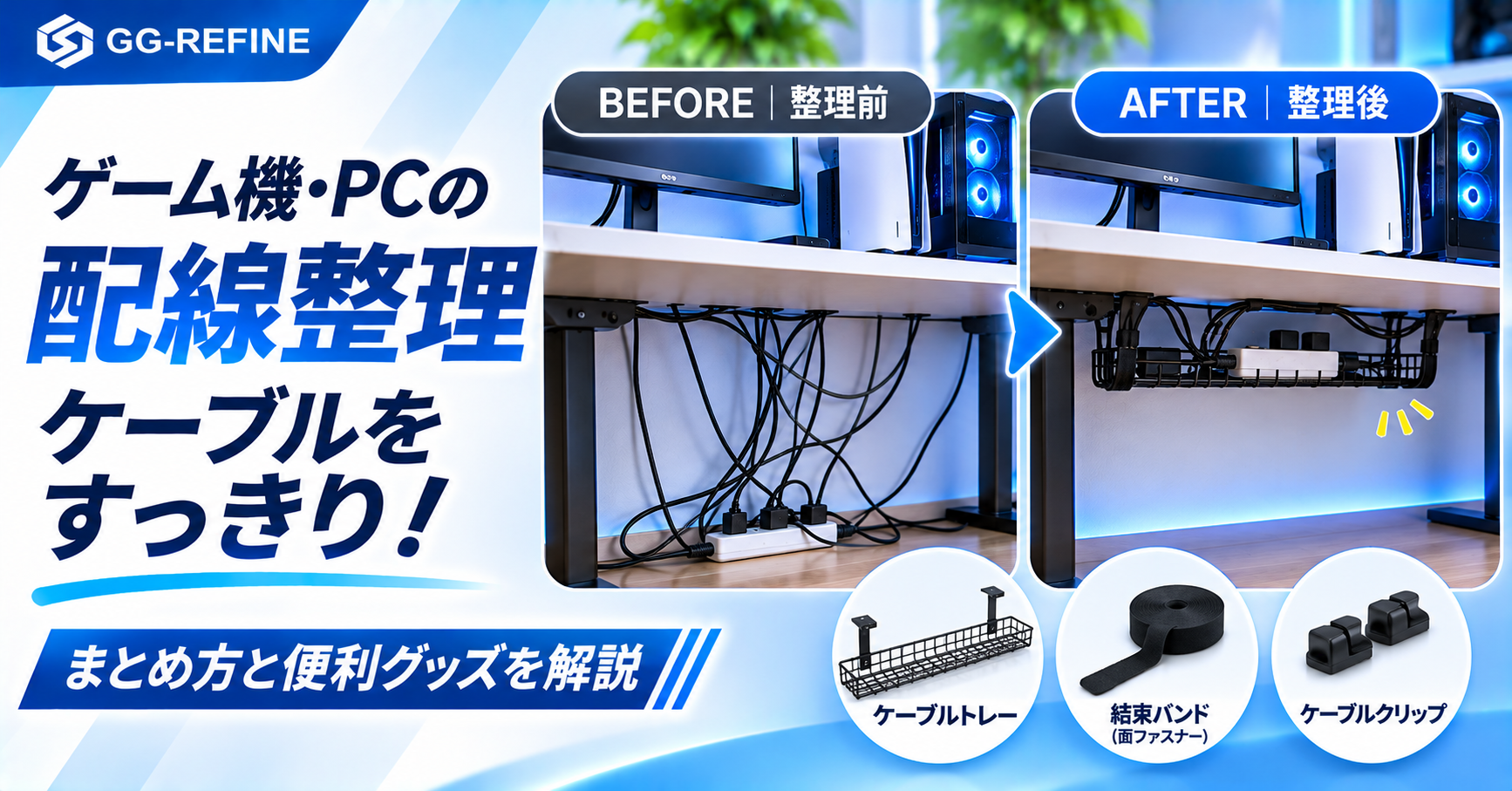
デスク下のケーブルトレーや配線用の収納用品を使えば、ケーブルを目立ちにくくできます。
ただし、電源タップやACアダプターなどを収納する場合は、収納用品と電気機器の使用条件を確認しましょう。
発熱する機器を密閉したり、電源コードを無理に押し込んだりすることは避けてください。
また、ゲーム機やPC本体の通気を妨げない配置にすることも大切です。
手順5.余裕を残して仕上げる
最後に、ケーブルの長さや接続部分を確認します。
ケーブルを短く見せようとして、無理に引っ張ったり、きつく折り曲げたりしないようにしましょう。
特に、モニターアームなど可動する機器では、画面を動かしたときにケーブルが引っ張られない長さが必要です。
隠せる配線は隠し、隠せない配線は通り道をそろえてきれいに見せる。
この考え方で整理すると、見た目と使いやすさを両立しやすくなります。
3.配線整理・ケーブル収納に使える便利グッズ
配線整理に使うグッズは、使用中のケーブルを整理するものと、使っていないケーブルを保管するものに分けて考えると選びやすくなります。
(1)使用中の配線を整理するグッズ
まずは、現在接続しているケーブルを整理するためのグッズを紹介します。
| グッズ | 主な用途 | こんな人におすすめ |
|---|---|---|
| ケーブルクリップ・ホルダー | ケーブルの位置を固定 | ケーブルが垂れ下がる・落ちる |
| 面ファスナー | 複数のケーブルをまとめる | 配線を変更することが多い |
| ケーブルトレー | デスク下に配線を収納 | デスク下をすっきりさせたい |
| ケーブルボックス | 電源タップなどを 目立たなくする | 配線を見えにくくしたい |
| ケーブルスリーブ | 複数のケーブルを 覆ってまとめる | 見える配線を整えたい |
| ラベル・タグ | ケーブルの接続先を識別 | 接続する機器が多い |
①ケーブルクリップ・ケーブルホルダー
ケーブルをデスクの裏側や側面などに固定するためのグッズです。
ケーブルが床に落ちたり、デスク上で動いたりするのを防ぎやすくなります。
充電ケーブルなど、頻繁に抜き差しするものの置き場所を決めたい場合にも便利です。
粘着式の製品は、取り付け面の材質や状態によって固定力が変わるため、製品の使用条件を確認しましょう。
②面ファスナー
複数のケーブルをまとめるためのグッズです。
取り外して繰り返し使える製品が多く、機器を追加したり、配線を変更したりする場合に便利です。
ただし、電源コードを含め、ケーブルを強く締め付けたり、無理に束ねたりしないようにしましょう。
③ケーブルトレー・配線トレー
デスクの下に取り付け、ケーブルなどを収納するためのグッズです。
デスクの上から垂れ下がる配線を減らし、床をすっきりさせたい場合に向いています。
取り付け方法には、クランプ式やネジ固定式などがあります。
購入前には、デスクの天板やフレームとの干渉、取り付けスペース、製品の耐荷重を確認してください。
④ケーブルボックス
電源タップや余ったケーブルを目立たなくするための収納用品です。
床やデスク周辺の配線を隠したい場合に便利です。
ただし、電源タップやACアダプターを収納する場合は、収納用品と電気機器の使用条件を確認する必要があります。
見た目を優先して、発熱する機器を密閉したり、コードを無理に詰め込んだりしないようにしましょう。
⑤ケーブルスリーブ
複数のケーブルを覆い、ひとまとまりに見せるためのグッズです。
デスクから床へ伸びるケーブルなど、完全に隠せない場所の見た目を整えたい場合に向いています。
ただし、使用中の電源コードをほかのケーブルと一緒に密に束ねたり、熱がこもる状態にしたりすることは避けましょう。
スリーブ自体の使用条件も確認してください。
⑥ラベル・タグ
ケーブルの接続先をわかりやすくするためのグッズです。
例えば、「PS5」「PC」「モニター」「LAN」などの目印を付けておくと、後から機器を交換するときにも便利です。
特に、複数のゲーム機やモニターを使用している環境では、接続先の確認に役立ちます。
(2)使っていないケーブルを収納するグッズ
使用頻度の低いケーブルや予備のケーブルは、接続中の配線とは別に収納すると管理しやすくなります。
特に、USB・HDMI・LANなどのケーブルは、種類や用途がわかるように保管することが大切です。
| グッズ | 主な用途 | こんな人におすすめ |
|---|---|---|
| 仕切り付き収納ケース | ケーブルを種類ごとに分類 | ケーブルの本数が多い |
| ガジェットポーチ | ケーブルや小型周辺機器を まとめる | 持ち運び・一時保管をしたい |
| チャック付き収納袋 | ケーブルを1本ずつ分けて保管 | 費用を抑えて整理したい |
①仕切り付き収納ケース
仕切りのあるケースを使えば、ケーブルを種類ごとに分けて収納できます。
例えば、USBケーブル・HDMIケーブル・LANケーブルなどを分けておくと、必要なものを探しやすくなります。
また、ケーブル同士が絡まりにくくなることもメリットです。
ケーブルの本数が多く、まとめて管理したい人に向いています。
②ガジェットポーチ
ガジェットポーチは、ケーブルや充電器、小型の周辺機器などをまとめて保管するための収納用品です。
ポケットや仕切りがある製品なら、ケーブルを種類ごとに分けて収納できます。
普段は使わないものの、外出時や機器の接続変更時に使用するケーブルの保管にも便利です。
③チャック付き収納袋
チャック付き収納袋は、ケーブルを1本ずつ分けて保管したい場合に便利です。
専用の収納グッズを購入しなくても始めやすく、費用を抑えられることが特徴です。
袋にラベルを付けておけば、必要なケーブルを探しやすくなります。
ただし、USB-Cケーブルなどは、端子の形状が同じでも対応する充電能力やデータ転送速度などが異なる場合があります。
そのため、「USB-C」「HDMI」などの種類だけでなく、対応機器や使用目的、わかる範囲での仕様も記録しておくと便利です。
仕様が不明な場合は推測で記載せず、製品の型番や購入時の情報を確認しましょう。
また、袋に分けたケーブルを引き出しや収納ボックスにまとめる方法もあります。
(3)ケーブルを収納するときの注意点
使用していないケーブルを収納する場合も、無理な力がかからないようにしましょう。
特に、次の点に注意してください。
- ケーブルをきつく巻いたり、鋭く折り曲げたりしない
- 種類や長さ、対応する機器がわかるようにラベルを付ける
- 高温や湿気の多い場所を避けて保管する
- ケーブルの上に重いものを置かない
- 不要なケーブルを処分するときは自治体の分別ルールを確認する
また、専用の電源ケーブルやACアダプターなどは、見た目が似ていても仕様が異なる場合があります。
対応する機器がわかる状態で保管し、適合が確認できないものを別の機器に流用しないようにしましょう。
4.ケーブルの種類によって整理するときの注意点は異なる
ゲーム環境には、電源コードだけでなく、HDMI・DisplayPort・USB・LANなど、さまざまなケーブルがあります。
それぞれの役割に合わせて整理しましょう。
(1)電源コード
電源コードは、無理に折り曲げたり、きつく束ねたりしないことが重要です。
また、家具の下敷きになったり、強く挟み込まれたりしないように注意してください。
電源タップやACアダプターを収納する場合は、発熱や通気にも配慮しましょう。
(2)HDMI・DisplayPortケーブル
ゲーム機やPCとモニター・テレビを接続する映像ケーブルです。
ケーブルを強く引っ張ると、接続端子に負担がかかる可能性があります。
特にモニターアームを使用している場合は、画面を上下・左右に動かしてもケーブルが引っ張られない長さを確保しましょう。
また、ケーブルを無理な角度で折り曲げないことも大切です。
(3)USBケーブル
コントローラーや周辺機器、充電器などに使用するケーブルです。
頻繁に抜き差しする場合は、ケーブルホルダーなどで置き場所を決めておくと便利です。
接続部分に無理な力がかからないように整理しましょう。
(4)LANケーブル
ゲーム機やPCを有線LANで接続する場合に使用します。
LANケーブルも、強く引っ張ったり、きつく折り曲げたりしないように注意してください。
また、家具の下敷きになる場所や、足で踏みやすい場所を避けて配線しましょう。
ケーブルの種類によって許容される曲げ方などが異なるため、製品の使用条件も確認してください。
5.配線整理で気をつけたい安全対策
配線整理では、見た目だけでなく、安全性も重要です。
特に電源コードや電源タップを扱う場合は、次の点を確認しましょう。
(1)使用中の電源コードをきつく束ねない
電源コードをきつく束ねたり、強く巻いたりした状態で使用すると、熱がこもる原因になる場合があります。
配線を整理するときも、使用中の電源コードを無理に束ねることは避けましょう。
(2)電源タップの定格容量を超えない
電源タップには、使用できる電力の上限が定められています。
複数の機器を接続する場合は、同時に使用する機器の消費電力の合計が、電源タップの定格容量を超えないことを確認しましょう。
また、電源タップや延長コードを連結する使い方は、接続部分の増加や過負荷などによる事故の原因となるおそれがあるため、避けましょう。
差込口が足りない場合は、必要な口数を備えた電源タップを選び、定格容量と各機器の使用条件を確認してください。
特に、電気ストーブや電気ケトルなどの消費電力が大きい機器は、電源タップの使用が禁止されている場合もあります。
各機器の取扱説明書に従って使用してください。
(3)電源プラグやコンセント周辺のほこり・湿気に注意する
電源プラグやコンセント周辺にほこりがたまり、湿気が加わると、トラッキング現象による火災につながるおそれがあります。
配線を隠す場合も、電源プラグやコンセント周辺を点検・清掃できる状態にしておきましょう。
清掃するときは、電源を切り、プラグを抜くなど安全に配慮してください。
(4)傷んだケーブルを使い続けない
被覆が破れている、コードが変形している、異常に熱くなるなどの状態が見られる場合は、使用を中止してください。
配線整理用のグッズで傷んだ部分を隠して、そのまま使用し続けることは避けましょう。
(5)ケーブルを踏んだり、家具で圧迫したりしない
床を通るケーブルは、足を引っ掛けたり、椅子のキャスターで踏んだりする可能性があります。
できるだけ邪魔にならない経路を選び、必要に応じてケーブル保護用品などを検討しましょう。
また、家具やデスクの脚でケーブルを強く挟み込まないように注意してください。
(6)ゲーム機やPCの通気を妨げない
ゲーム機やPCは、使用中に熱を発生させます。
配線整理のために吸気口・排気口をふさいだり、本体の周囲に収納用品を詰め込んだりしないようにしましょう。
機器ごとに必要な設置スペースや通気条件は異なるため、メーカーの説明書を確認してください。

6.まとめ|配線は安全性を保ちながらすっきり整理しよう
ゲーム機やPCの配線整理では、すべてのケーブルを完全に隠す必要はありません。
まずは現在の接続状況を確認し、ケーブルを次の3種類に分けましょう。
- 普段使うケーブル: 接続したまま整理する
- たまに使うケーブル: 必要に応じて取り外し、収納する
- 今後使わないケーブル: 必要性を確認し、保管または処分する
普段使うケーブルは、通り道をそろえ、必要に応じてクリップや配線トレーなどで固定・収納します。
使用頻度の低いケーブルは、仕切り付き収納ケースやガジェットポーチ、チャック付き収納袋などで種類ごとに保管すると便利です。
「隠せる配線は隠す。隠せない配線は、通り道をそろえてきれいに見せる」
この考え方を基本に、電源コードの発熱や電源タップの定格容量、機器の通気などにも注意しましょう。
最初から多くのグッズを購入する必要はありません。
まずは不要なケーブルを減らし、現在のゲーム環境に必要な整理・収納方法から取り入れてみてください。